2022年1月18日

Windows 11開始功能表外觀恢復像傳統Windows 10一樣-GitHub小程式10SM V1.1

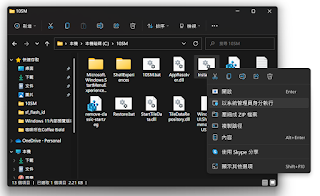
   Windows 11新開始功能表整合系統設定新介面,有人不習慣它,目前已有幾款付費程式,免費GitHub 10SM小程式介紹給您。在GitHub的10SM-1.1下方Assets手動點開,能看到10SM-1.1zip下載並解壓縮檔案,並放入新命名為10SM的資料夾,再把10SM資料夾搬移至C:\(C槽),找到10SM資料夾內Install.bat按滑鼠右鍵以系統管理員身分執行Install.bat,進行安裝10SM V1.1程式即完成開始功能表外觀恢復像傳統Windows 10一樣。

▼GitHub 10SM-1.1zip開始功能表外觀恢復像傳統Windows 10程式下載【點我下載】


要讓程式有效用必須按照以下步驟:

▼1 - 10SM-1.1zip下載並解壓縮檔案後並放入新命名為10SM的資料夾,再把10SM資料夾搬移至C:\ 把資料夾C槽系統碟。


▼2 - 10SM資料夾內找到 Install.bat 按滑鼠右鍵以「系統管理員身分」執行Install.bat安裝10SM V1.1程式(點擊Install.bat)。


▼3 - 前面的步驟都做正確的話,10SM V1.1程式安裝成功,10SM資料夾內程式轉移到別處...,資料夾變空無一物。


Windows 11開始功能表外觀恢復像傳統Windows 10一樣 


謝謝收看

Windows檔案搜索代替品Everything檔案搜索小工具(中文版)

   Everything檔案搜索介面保守,如果你經常要搜尋圖片或文檔,那麼你會如魚得水。他的下載網頁有分安裝版(Installer)與免安裝版(Portable Zip),如果選安裝版請選Download Installer 64-bit下載,按照一般安裝即可完成。

▼Everything下載網頁【官網】


▼Everything安裝版下載來點開執行檔,照一般流程即可完成安裝,安裝過程語言選擇中文。


▼問您是否同意軟體使用協議書內容?當然同意!那一次不同意,還有其他讓你選嗎? 


▼問您軟體想安裝在哪裡?按照默認的按「下一步」即可。  


▼先問您軟體要安裝在哪個資料夾?按照默認資料夾「%APPDATA%\Everything」即可。還有再問您搜索範圍的方式選擇,以「系統管理員身分執行」搜索最廣整台電腦的範圍,按照默認的方式即可。


▼問您安裝之後軟體的開啟方式?默認是開機時也開啟軟體。


安裝中


▼按「完成」即可。 


▼文中示範下載的Everything檔案搜索工具是安裝版(Installer),版本會隨時間推移版本號增加,屆時軟體功能越強。


▼搜索工具使用簡易只要在上方文字欄輸入搜索檔名,就快速顯示搜索結果。


▼上方功能欄「搜尋」中,可以調整搜索類別選項。


▼點選功能欄「工具」→「選項」進入「Everything選項」設定畫面。


▼Everything選項畫面。在「一般」欄位中勾選「顯示 Everything 於系統右鍵選單」方便您在滑鼠右鍵快顯功能表叫出 Everything 。 


▼Everything選項畫面在「搜索」欄位中勾選全部,能全面的搜索。


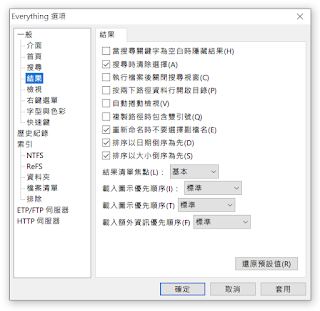
▼Everything選項畫面在「結果」欄位中勾選搜索結果和顯示檔名排列方式。


在Everything選項畫面還有其它搜索範圍的選項能勾選。

謝謝收看

Windows 11 2022版曝光桌面新功能煥然一新,5月完工夏季開始全面推送

   Windows 11採取了一年一次更新的策略,2022版本正在緊密開發。外媒說,系統內部研發代號Sun Valley 2(太陽谷2022),將帶來外界期待的改進。目前Windows 11正式版有不少缺點,包括開始功能表的推薦內容不能遮蔽,應用程式圖示數量有限制,除此之外,新增的桌面小工具功能不支援第三方程式,可選擇僅侷限於微軟日曆、電影電視、To-Do等。

  近日更新的開發者指導文檔確認,Windows 11將會開放對第三方程式桌面小工具支援,遺憾的是這些必須是Web開發,不能是本機Win32或是UWP。值得一提的是,開發者文檔還提到「自適應活動卡片」的內容,用於串聯主機UI,確保低記憶體和CPU使用率,不影響整機流暢度。

  消息說,Windows 11 2022正式版計劃5月完工夏季開始全面推送,對於安卓APK的完整支援也有望全面上線。

謝謝收看

2022年1月17日

去年Google搜索最強競敵"DuckDuckGo搜索"


  DuckDuckGo今年快速成長,目前每日搜索次數已超過1億次!或許是越來越多人不喜歡被Google廣告追蹤,DuckDuckGo搜索快速成長,他們說目前每日平均搜索次數超過1億次,去年成長46.4%(近五成)!去年一整年DuckDuckGo有236億次搜索,到12月每日平均搜索次數7900萬次,今年346億次創新高。雖然DuckDuckGo搜索僅佔市場2.53%,Google仍是霸主佔大多數87.33%、微軟Bing佔6.43%、Yahoo也有佔3.3%。2008成立的DuckDuckGo,它強調不用帳號、不記錄IP、沒有搜尋cookie追蹤用戶、不保留搜索歷史。

  隱私意識逐漸受重視,DuckDuckGo宣布發表桌機DuckDuckGo瀏覽器,強調打造極注重隱私的瀏覽器,不使用Chromium第三方核心開發。沒有複雜設定、沒有誤導警告,沒有隱私保護等級,專注保護隱私,默認下不管搜索、瀏覽、電郵都有效保護。

DuckDuckGo搜索網頁【點我前往】

DuckDuckGo Privacy Browser【Google Play商店下載】

DuckDuckGo Privacy Essentials【Chrome線上應用程式商店下載】

DuckDuckGo Privacy Browser【App Store商店下載】

Privacy, simplified.【Chrome擴充程式、App Store、Google Play下載】

DuckDuckGo如何設定說明網頁【點我前往】

謝謝收看

如何讓Chrome加快下載速度?打開實驗功能Parallel downloading解決連線速度慢

  Chrome瀏覽器速度快、安全性高、多樣化擴充功能外掛,下載部分檔案連線速度慢,內建實驗功能可將Parallel downloading打開加速下載解決速度慢情形。

▼網址列輸入「chrome://flags」按Enter進入Experiments實驗性功能頁面。


▼Experiments實驗性功能頁面,不小心設定錯誤按右上角「Reset all」恢復預設。 


▼搜尋欄中打入「Parallel downloading」找到加快下載速度功能


▼Parallel downloading加快下載速度功能頁面,把設定由「Default」改為「Enabled」。


▼打開實驗功能Parallel downloading讓Chrome加快下載速度,解決連線速度慢情形  !


▼實驗功能Parallel downloading設置完成樣子。


謝謝收看

如何徹底清除您的Windows PC上的病毒和其他惡意軟體,過程要花一天的大部分時間

    如今,廣告軟體、病毒、特洛伊木馬、間諜軟體、勒索軟體和 rootkit無處不在,讓我們的PC免受惡意軟體的侵害是一場持久戰。無論我們多麼努力地防止惡意軟體感染,它們仍然可以設法進入我們的硬碟和電腦的記憶庫。

  一旦PC被感染,清除所有惡意軟體碎片可能會非常困難。但這是可做到的!本文解釋如何一步一步清除您的Windows PC上的病毒和其他惡意軟體。

•先確定您已完全清除PC中的惡意軟體,最好的方法是刪除硬碟(格式化硬碟),從頭開始重新安裝Windows系統。

•第二種最佳方法是從您在 PC 感染惡意軟體之前的某個時間點,重建已知的良好系統映像備份中「還原」所有內容。 

•然而以上這些方法都不行,我們必須花相當長的時間來刪除惡意軟體。

步驟過程:

1 – 將您的 PC 開機到「帶網路連接的安全模式」。為什麼選擇帶網路的安全模式?因為只要有可能(有時不會),最好在嘗試刪除惡意軟體時確保您的 PC 處於安全模式。【進安全模式小工具】

2 – 下載Geek Uninstaller用它來刪除您在某些時候不記得安裝的任何工具欄。除了極少數例外,工具欄幾乎總是惡意軟體,幾乎所有名稱中帶有“搜索”一詞的東西也是如此,因此在您使用它時也將它刪除。

3 – 如果可能(同樣也可能不會),更新您現有的防病毒軟體並運行「徹底掃描」以刪除它發現的任何惡意軟體。如果您無法更新現有的防毒程式,請將它卸載,然後安裝免費防毒軟體卡巴斯基並使用它運行掃描。它很棒,但是任何高品質的防毒程式都可以。

4 –從此頁面下載Malwarebytes的免費版本,然後安裝它並運行徹底掃描,以便它可以刪除它發現的任何惡意軟體。

5 –從這個頁面下載Malwarebytes Anti-Rootkit並運行它,然後通過從這個頁面下載免費的Sophos Rootkit Removal工具並運行它來跟進。當同時使用時,這些工具可以非常徹底地檢測和刪除rootkit一種頑固的惡意軟體。

7 –從此頁面下載Autoruns。將壓縮文件夾保存到桌面,解壓縮所有文件,然後點擊autoruns .exe運行程式。一旦 Autoruns 啟動並運行,請取消選中您不想在每次啟動 PC 時加載的每個過程旁邊的框。如果您不確定某個過程,請右鍵點擊該進程並點擊“線上搜索” 以了解該過程是什麼?以及是否應將其刪除?完成後,點擊文件「退出」。

注意:取消選中 Autoruns 條目旁邊的框不會將它從硬碟中刪除。它只是防止它在每次系統啟動時自動開啟。您始終可以通過再次運行 Autoruns 並重新選中該框來反轉該過程。

8 – 當防毒掃描顯示您的 PC 沒有惡意軟體時,再使用反惡意軟體工具中的至少兩個運行掃描。【反惡意軟體工具下載網頁】 英文

9 – 此步驟是可選的,如果您在步驟3中沒有這樣做,建議您卸載 PC 上現有的防毒軟體,然後下載並安裝防毒軟體卡巴斯基的免費版本。如果您有其他防毒產品在有效期限內,您可能需要考慮等到它到期,然後再替換它。

  請注意,遵循上述9個步驟不是一個快速的過程。事實上,如果做得正確,它很容易花費一天的大部分時間。雖然如此,您可以在跑各種掃描時使用 PC 做其他事情。確保清除 PC 上存在的所有惡意軟體非常重要。這過程將幫您做到這一點。

謝謝收看

Windows系統資源管理器-System Explorer中文版

  System Explorer是一個出色的程式,用它查看電腦上正在跑哪些程式,只有在需要用到程式才會在Windows載入。

 ▼直接從OlderGeeks下載System Explorer【點我下載】(下拉頁面至底下綠色文字Download Now點擊即可下載)


 ▼它能取代Windows工作管理員。首先設介面語言為中文,在右上角三橫槓點擊它,出現下拉選單中點擊「選項」。


  ▼在System Explorer「選項」裏就有繁體中文語文。還有常駐工作列等多項選項。


 ▼一樣在右上角三橫槓點擊它,出現下拉選單中還有「系統工具」選項,有Windows工作管理員、電腦管理、效能監視器、服務管理、元件服務,許多其他有用的工具捆綁到一個選項包中。


謝謝收看

Windows系統「進安全模式小工具」–Safe Mode Launcher v1.1中文版

   電腦開機後只有黑畫面、開機後停留在BIOS畫面,系統不能進入彩色桌面,要用到安全模式修復系統,按照一般步驟進安全模式是「開始」→「重新啟動」同時按住「shift」然後重開機才進入,用起來不靈活,現在有進安全模式小工具,這款名為Safe Mode Launcher程式,方便您進入安全模式,它也是中文介面設定。

▼Safe Mode Launcher v1.1進安全模式小工具/中文版【點我下載】在網頁面下拉至底下Download下載


▼Safe Mode Launcher主畫面,有中文語言可選擇。


▼ 依系統執行版本SafeMode.exe與SafeMode_x64.exe二種,選你要用的模式,套用選項後選重開機即可進入安全模式。選單中「以安全模式執行」中勾選的程式 Cmd、Powershell 等,在你進入安全模式時會自動開啟,如果您取消勾選「以安全模式開機一次」,或開機選項選擇安全模式時,每次都會進安全模式。


▼Windows系統進安全模式小工具的使用方法,如下圖①先點擊功能表。


▼Windows系統進安全模式小工具的使用方法,點擊功能表後出現選單,直接點擊「啟動和修復模式」(如圖②),跳出一個視窗「問您是否要馬上重新啟動Windows?」點擊"是"即可進入安全模式。


謝謝收看

如何禁用Windows鍵盤上Caps Lock按鍵,讓您打字不會打錯字

   您是否曾經嘗試登錄您的一個帳戶,但在連續輸入密碼失敗後才意識到Caps Lock鍵已打開?或者,當您突然意識到自己只是對另一端的人大喊大叫時,您發現自己的聊天會話中輸入莫名其妙文字?不幸的這種情況一直都在發生,您可以通過完全禁用鍵盤上的Caps Lock鍵來防止這情形發生。 

  請注意禁用Caps Lock鍵是一種選項,這表示如果您真的需要它的時候,您將無法用它。雖然如此,如果您從不使用這個令人討厭的Caps Lock鍵,您可以通過簡單地禁用它來避免很多麻煩。

  曾經有一個註冊表程式可以禁用Caps Lock鍵,但不知道什麼原因,微軟做出讓該程式無效。但您仍然可以使用微軟官方提供的一款免費工具PowerToys來禁用Caps Lock鍵或鍵盤上的大多數其它鍵。

  不要小看這名稱中的Toys(玩具)部分欺騙了您。這個寶石不是玩具。實際上是個很強大且很有用的工具,您可以使用它以多種有益的方式改變Windows系統的操作方式。按照以下步驟安裝 PowerToys 並使用它來禁用鍵盤的 Caps Lock 鍵。

首先您需要安裝 PowerToys...

1 – 訪問Microsoft GitHub網站上的PowerToys下載頁面【點我下載PowerToys】。您現在應該會在屏幕上看到有關PowerToys最新版本的信息。

2 – 在程式部分,點擊PowerToysSetup鏈接,忽略PowerToysSetup後面的字,它只是說程式的版本。

3 – 點擊下載的安裝工具並安裝程式。

4 – 安裝完後運行 PowerToys 程式,並將以下這兩個設置切換為開:

    —  始終以「系統管理員模式」執行,設置切換為開。

    —  在「啟動時執行」,設置切換為開。


現在,讓我們禁用Caps Lock鍵:

1 – 在左側窗格中,點擊「鍵盤管理器」。


2 – 在右側窗格中,點擊「重新對應按鍵」(Remap a key)。應該會彈出一個標有「重新對應按鍵」的視窗。

3 – 點擊「+」加入新的對應按鍵。

4 – 使用「實體按鍵」(Key)在「字」中的下拉選單選擇"Caps Lock",需要上下滾動找到Caps Lock,它一定在裡面耐心找。

5 – 在「對應至」的「字」中,選擇「Disable」(禁用),它是列表中最重要的選項。


6 – 點擊「確定」按鈕,然後再點擊「仍要繼續」確認您做的選擇。


7 – 點擊視窗右上角的X退出 PowerToys 應用程式。

禁用Windows鍵盤上的Caps Lock鍵,你已經完成了。

  從現在開始,當您按下 Caps Lock 鍵時,它將不再有任何功能,這表示您現在打字不會因不小心,鍵入不是你想要的文字內容!

  他需要跑PowerToys程式才能讓Caps Lock鍵保持禁用狀態。但別擔心,它現在是設置為每次開機或重新啟動都會自動執行。

謝謝收看

微星將推出Pro H610M 12VO第二款支援ATX12VO主機板

   2020年發表ATX12VO電源規範以後,Intel一直希望ATX12VO電源標準能有進展。Intel說ATX12VO電源規範能幫桌機滿足世界各國嚴格的功耗、環保要求,提高主機電源效率。近日微星預備出一款ATX12VO主機板,Pro H610M 12VO屬於入門產品。他沒有透露太多新產品資料,僅知道是Micro-ATX,去年發表Z590 Pro 12VO之後,是旗下第二款支援ATX12VO主機板。

  Pro H610M 12VO的價格會比一樣的H610主板稍貴,因需要額外轉換元件。該主板可能只賣給OEM系統商,不會出現在DIY零售市場。新規範放棄了對老式3.3V、5V支援,只有12V一種電壓,放棄原來主機板24Pin接口,重新打造單純12V電壓10Pin接口。原有3.3V、5V交給主機板進行電壓轉換然後再輸出。


  採用ATX12VO電源規範的系統閒置功耗可大幅度降低。Intel發布Alder Lake平台之前,希望板卡廠多多採用新規範,不過主板廠和電源工廠普遍都不太接受新ATX12VO電源規範,不願意為了適應新規範重設計自家產品。

謝謝收看

2022年1月16日

NVIDIA叫停板卡廠生產3090 Ti因為vBIOS和硬體有問題上市會延遲

   CES 2022 NVIDIA出了新卡王RTX 3090 Ti,這張是完整GA102 GPU核心,有84組SM單元10752個CUDA數,基本時脈1560 MHz,加速時脈1860 MHz,配有24GB GDDR6X顯存,顯存速度21 Gbps,加上384-bit顯存頻寬,理論顯存帶寬超過了1 TB/s,但功耗高達450瓦,公版會用12pin電源接口。

  其實NVIDIA從來沒有說3090 Ti發布日,只是說在稍晚時會說更多該卡消息,根據外媒消息,NVIDIA目前已要求板卡廠暫停生產RTX 3090 Ti顯卡,這張卡按原計劃應是1月27日發布,目前臨時決定延遲發布,原因可能是vBIOS和硬體出現了問題。

  目前不知道出了什麼問題?3090 Ti發布延遲,不知道要多久,要等到農曆年後了。

謝謝收看

3050日本網購預售價暴漲一倍約台幣12600元

  月初CES 2022大會,AMD與NVIDIA推出各自的主流顯卡,AMD有RX 6500 XT 4GB,NVIDIA為RTX 3050 8GB。不過眾玩家都知道,在這顯卡行情下,建議售價只是觀賞,實際上想以原價買幾乎是不可能。最近發現日本網購開始有3050的預售,價格50,138日圓約台幣12600元,幾乎是建議售價一倍。

  價格上漲是預料中的事,另一個問題就是供貨情況,之前消息說NVIDIA會對3050增加首批供貨量,數量甚至超越3060、3060 Ti。希望這張不是「空氣卡」,讓顯卡真的可以到玩家手中。

謝謝收看

天母金石堂開幕了🎄金石堂重返天母商圈🌹進駐大葉高島屋🌿

  💦天母大葉髙島屋Dayeh-Takashimaya金石堂開幕了!大葉高島屋4樓金石堂天母店 營業時間:週一至週日11:00~22:00 連絡電話:02-28343158     實體書店近年不敵閱讀電子書,持續退出市場,金石堂近日重返台北天母商圈,進駐大葉高島屋百貨開幕,為...