2022年1月28日

【111年台北市年終大掃除】小年夜、除夕台北市加班收垃圾


  農曆春節9天連假即將到來,許多民眾也都忙著大掃除,台北市環保局表示,清潔隊於連假的1月30日(小年夜)晚上、31日(除夕)中午及晚間將加班收運垃圾,2月1日(初一)至3日(初三)停收3天,但仍開放32處限時收受點供民眾使用,自初四起恢復正常收運垃圾,初五恢復預約收運大型廢棄物。

  今年1月30日小年夜適逢周日且為放假日,但考量市民返鄉過年或連假有垃圾清運需求,晚上加收一般垃圾、廚餘及資源回收物,1月31日除夕當天中午及夜間兩時段加班收運垃圾。中午將以播放音樂方式通知市民清運一般垃圾、廚餘及資源回收物,晚間各區清潔隊則依往常收運時間、地點收運垃圾。

  而2月1日至3日即初一至初三期間,清潔隊將依慣例停收垃圾。初四2月4日清潔隊提早開工,恢復收運一般垃圾、廚餘及資源回收物。停收垃圾期間,於各行政區設有32處垃圾限時收受點,開放時間為每日上午6時至下午23時,如市民無法配合該局清運時段排出垃圾,可就近至各限時收受點排出垃圾。小年夜至初四停收大型廢棄物,2月5日初五起恢復預約收運,連假前有清運需求的民眾,可於1月28日前向區清潔隊電話預約收運大型廢棄物,並於隔日1月29日清運。

謝謝收看

RTX 3050顯卡3DMark效能與GTX 1660 Ti相近

RTX 3050已上市外媒做了3DMark測試


  3DMark Time Spy測試中,RTX 3050成績比AMD RX 6500 XT高出約24%。而Time Spy Extreme測試比RTX 3060低46%,以效能來說他的定位為中低階卡。基本上RTX 3050的表現大約與GTX 1660Ti接近,但他支援Ray Tracing和DLSS技術更適合入門遊戲的玩家。


  規格是GA106-150 GPU核心、2,560個CUDA數、加速時脈1.78GHz、顯存8GB GDDR6、速度128-bit、功耗130瓦。他也是鎖算力約損失40%~50%挖礦效能,這樣也許能控制供貨、價格。

謝謝收看

NVIDIA顯卡驅動程式GeForce Game Ready Driver 511.32 WHQL僅有X64 DCH版也僅支援RTX 3050顯示卡


NVIDIA官方發布最新NVIDIA GeForce Game Ready驅動版本511.32。這版驅動僅支援剛上市RTX 3050顯示卡。

GeForce Game Ready Driver

版本編號: 511.32 WHQL

發佈日期: 2021年1月27日

作業系統: Windows 10 / 11 (僅x64的DCH版)

支援語系: 多國語言版

包裝內容

•高清音頻驅動程式–1.3.39.1

•NVIDIA PhysX系統軟體–9.21.0713

•NVIDIA Geforce Experience(GeForce體驗)–3.24.0.123

•CUDA – 11.6

•DCH NVIDIA控制面板–8.1.961.0

發行重點

• 此遊戲支援驅動程式為所有主要新發行遊戲提供最佳的遊戲體驗(也包括VR虛擬實境遊戲);在新版號發佈之前,我們的驅動程式開發團隊將會堅持到最後一分鐘,並確保各項性能的調整和錯誤修復無誤,以便能為您達成最佳遊戲體驗的一天。

遊戲技術

•支援GeForce RTX 3050。

已知的問題

• Windows11跑《極地戰嚎6》(Far Cry 6)基準測試和遊戲中出現幾何損壞。

• NVIDIA Ampere架構GPU顯卡:當GPU接到HDMI 2.1音效/視頻接收器時,播放Dolby Atmos時音頻可能會丟失。

• 《死亡循環》(Deathloop)在啟用Windows HDR的遊戲中發生TDR/損壞。如果出現此問題,請切換Windows HDR設置。

• 《音速小子和SEGA超級巨星大賽車:變形》(Sonic & All-Stars Racing Transformed  Collection)玩家可能會在水中駕駛的賽道上發生碰撞。

• 筆電將顯示數據選擇器類型設置為“dGPU”後,在重新啟動或從S4恢復時不會保留該設置。

• NVIDIA Image Scaling在桌面應用Image Scaling時,冷啟動時螢幕移動到左上角。

• 不要將NVIDIA圖像縮放應用到桌面。它僅適用於視頻升級或不以縮放分辨率運行的遊戲,除非在桌面上應用相同的圖像縮放分辨率。

• DirectX 11視頻應用程式:啟用NVIDIA圖像縮放後,視頻播放會損壞或在執行HDR轉換後導致系統掛起。如果需要從Microsoft控制面板切換HDR,請務必切換到不同的圖像縮放分辨率。

Release-Notes: (官方PDF文件)

https://us.download.nvidia.com/Windows/511.32/511.32-win11-win10-release-notes.pdf

Feedback Thread: (官方英文回報區)

尚未發佈

下載網頁:

Win10、11-64bit(DCH版)【點我去下載頁面】

下載檔案:

Win10、11-64bit (DCH版)【點我下載】

產品支援清單:

GeForce RTX 30系列RTX 3050

謝謝收看

2022年1月27日

現在網際網路上有多少個網站?

   您想知道今天網際網路上有多少個網站?它必是一個天文數字?你猜對了,這是一個天文數字。事實上,Internet Live Stats研究人員估計有近20億。當然,並非所有的網站都處於活躍狀態。說真的!目前大部分網站有的永遠不會接洽其他登入者。

  但仍然有20億個網站,而且當今幾乎就有那麼多。正如您可以從Internet Live Stats頁面上的計數器不斷增加的方式看到的那樣,每天每一秒都會創建新網站。既然您知道現在網際網路上有多少個網站,您真的知道網際網路本身到底是什麼嗎?以下的影片說明網際網路是什麼以及它是如何形成?正如實際幫助創建它的人之一Vint Cerf所解釋的


謝謝收看

Windows 11下個月將添加Android應用程式,更新帶來工作列改善以及新記事本、新Windows Media Player

  Windows CEO在博客貼文透露,微軟下個月把Android應用程式帶入Windows 11。它是一個公開預覽版,這意味著該功能仍處於測試階段,可能在正式發布前會進行調整。

  該更新包括對呼叫靜音和取消靜音的工作列改進、天氣小工具和更輕鬆的視窗共享。它還推出經過重新設計的記事本和Windows Media Player版本。 

  “Windows 現在為每月超過 14 億台活躍設備提供動力,在 Windows 上花費的總時間比大流行前的水平增加了 10%,” Windows CEO說。

  本月初Google Play Games Beta在韓國、香港和台灣推出,允許Android用戶在Windows桌機或筆電上玩手遊。它建立在Google允諾的開發基礎之上,這些開發將使Android更好地與Windows和其他作業系統一起工作。

謝謝收看

如何找出您的Windows PC用哪一類型記憶體模組

   我們如何確定需要什麼類型記憶體才能升級Windows PC中的RAM。通常推薦去美光記憶體公司用他們方便的System Scanner工具。除了告訴您需要為給升級購買哪種RAM以及多少容量,它還列出美光銷售並符合您的PC特定記憶體模組。告訴您需要買什麼?基本上消除了任何猜測。只需購買合適數量的美光推薦的特定記憶體一切都沒問題。

  很棒吧?問題是極少數情況下,Crucial System Scanner工具也會無法識別您的PC和當中的RAM。這情況不常發生,但當它發生在你身上你就需要第二種方法會派上用場。

Windows自身有個工具可以識別安裝在您的PC中RAM類別,以下是如何使用它:

1 - 點擊「開始」按鈕並輸入字母「cmd」。

2 - 右鍵點擊命令提示字元,然後點擊以系統管理員身份執行。

3 - 回答“是”以回應“用戶帳戶控制”對話框。您現在應該在屏幕上看到“命令提示字元”視窗。

4 - “複製以下內容”並將它貼上到命令提示字元視窗中:

「wmic memorychip get devicelocator, manufacturer, partnumber, serialnumber, capacity, speed, memorytype, formfactor」


5 - 按「Enter」鍵。

您現在應該在屏幕上顯示有關已安裝RAM模組的幾種類型的信息。需要注意的最重要事情如下:

1 - 目前安裝的RAM模組的數量以及RAM的容量。

2 - RAM的時脈速度例如DDR3_1333。

3 - 記憶體類型。(記下列出的數字,並在這頁的“MemoryType”部分查找。)

4 - 外形尺寸。(記下列出的數字,並在這頁的“FormFactor”部分查找。)

5 - 雖然是可選的,但如果您只需要購買與已安裝的完全一樣的記憶體模組,那製造商和零件編號可以派上用場。

  截圖或寫下相關資料,您就會知道已經安裝了哪種類型的記憶體模組以及數量。您還將知道您的記憶體升級時需要買什麼類型以及數量。

謝謝收看

NVIDIA RTX 3050不適合乙太幣挖礦

   NVIDIA原本1月26日解禁RTX 3050,提早一天的是評測解禁,實際開賣1月27日,有媒體拿到卡評測RTX 3050挖礦效能。3050也是加了LHR鎖算力,剛開始約20MH/s,一段時間降到12.5MH/s,該卡功耗73瓦。


  如果進一步優化,降低核心時脈,拉高記憶體速度,大概可以到13.66MH/s,功耗會降到57瓦。


  RTX 3050優化後的每瓦挖礦效能0.24,這數據對挖礦能耗/價格比來說不是太好,RX 6600優化有33MH/s、功耗58瓦,每瓦挖礦效能0.57,超出一倍多,最近虛擬幣大跌,這會降低礦工對RTX 3050的興趣。

謝謝收看

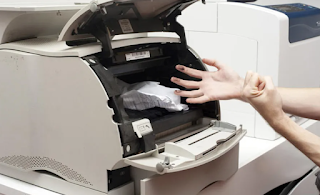
如何在Windows中清除卡住的列印作業(手動清除列印作業暫存檔)


  在大多數情況下,Windows作業系統這些年來有了很大的進步,通常隨著每次重大更新而變得更好、更可靠。但是直到今天仍有一​​些主要的挫敗感困擾著Windows用戶。

1 – Windows更新過程仍然在大量工作,他盡可能維持安全與其他作業以保持生產力。

2 – 卡住的列印作業有時仍會卡住工作,使我們需要的重要文件無法打印。更糟糕的這通常發生在我們要列印輸出時。

  您點擊“列印”按鈕沒任何反應。您再次發送打印作業,但仍然沒有任何反應。你會認為只要Windows存在,微軟就會找出解決這些問題的方法,但很明顯他們沒有。

  對於Windows更新過程,我們確實無能為力,但有幾種方法可以清除卡住的列印作業,這樣您的印表機就可以實際列印您需要在打印的內容,首先,嘗試保存所有打開的文檔,然後重新啟動電腦。這不是都有效果,但它經常有效,值得一試。

  如果重新啟動無法清除卡住的列印作業,手動清除列印後台處理程式肯定會完成。有三個步驟幾個過程如下:

步驟 1:停止打印後台處理程式服務:

1 – 點擊工作列上「搜尋」按鈕並輸入字母「cmd」。

2 – 右鍵點擊「命令提示字元」,然後點擊以「系統管理員身份執行」。

3 – 回答“是”以回應“用戶帳戶控制”對話視窗,現在應該在螢幕上打開一個命令提示字元視窗。

4 – 在命令提示字元後鍵入(或複制並貼上)以下內容:

「net stop spooler」

5 – 按「Enter」鍵。

步驟 2:從它們存儲的文件夾中刪除卡住的列印作業:

1 – 讓命令提示字元視窗保持開啟狀態,然後按「Windows + E」快捷鍵打開文件檔案總管。

2 – 在文件檔案總管中,找到這個位置:

「C:\Windows\System32\Spool\Printers」

3 – 選擇您在此(Printers)文件夾中所列出的所有文件,然後「將他們刪除」。

4 –關閉文件檔案總管視窗。

步驟 3:重新啟動Print Spooler服務:

1 – 返回打開的命令提示字元視窗並在命令提示字元後鍵入(或複制和粘貼)以下內容:

「net start spooler」

2 – 按「Enter」鍵。

3 –關閉命令提示字元視窗。

  這樣做所有之前卡住的列印作業現在都應該消失了。再一次嘗試列印您的文檔。如果卡住的列印作業是問題所在,您現在應該能夠打印文檔而不會出現其它問題。

謝謝收看

2022年1月26日

Windows 11版本21H2二0二二年1月更新KB5008353選用更新(作業系統組建22000.469)帳戶支援全新管理訂閱和修復了許多錯誤


2022年1月25日-KB5008353 (作業系統組建22000.469)

https://support.microsoft.com/en-gb/topic/january-25-2022-kb5008353-os-build-22000-469-preview-920e6297-567b-4b95-afe9-35d17de02c3a

更新重點:

•更新了導致音頻服務在某些支援硬體加速藍牙音頻的設備上停止響應的問題。

•更新了在應用程式未運行時影響應用程式圖標的問題。在工作列上這些圖標可能會顯示為活動的,就好像應用程式正在運行一樣。

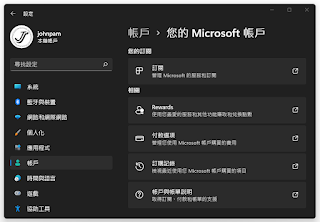
•將新的Microsoft帳戶頁面添加到家庭版和專業版的Windows設置中的帳戶類別。

•更新了錯誤地將工作列中的音量圖標顯示為靜音的問題。

•更新了導致設備在連接到多螢幕時停止工作的問題。

•更新了影響工作列自動隱藏功能的問題。當您將鼠標懸停在主螢幕或副螢幕上時,工作列可能無法可靠顯示。

•更新了可能會阻止圖標出現在副螢幕的工作列上的問題。

•提高自動亮度,以便在所有支援的系統上在弱光條件下提供更好的響應。

•將夏令時更新為從 2022 年 2 月開始,而不是約旦的 2022 年 3 月。

•添加 HelpWith 功能,該功能使用 Microsoft Bing 技術來建議與每個設置頁面相關的幫助主題。 

•更新了在“設置”的“藍牙和其他設備”頁面上顯示已連接藍牙設備的過時電池百分比的問題。

•更新了一個已知問題,該問題可能會阻止某些圖像編輯程式在某些高動態範圍 (HDR) 顯示正確渲染顏色。這通常會影響可能以亮黃色或其他顏色顯示的白色。

改進和修正:

此非安全更新包含品質改進,主要變更包括:

•提高了 ARM64 設備上應用程式安裝的可靠性。

•將夏令時更新為從 2022 年 2 月開始,而不是約旦的 2022 年 3 月。

•解決了導致 ARM64 設備在休眠或從休眠狀態恢復時停止響應的問題。

•解決了在 Microsoft Edge Internet Explorer 模式下影響預測性預渲染的問題。

•解決了有時會阻止您在輸入法編輯器 (IME) 中輸入字符串的問題。

•解決了導致音頻服務在某些支持硬體加速藍牙音頻的設備上停止響應的問題。

•解決了通知客戶有關 Windows 更新進度的文本對於日語不正確的問題。

•解決了在應用程式未運行時影響應用程式圖標的問題。在工作列上這些圖標可能會顯示為活動的,就好像應用程式正在運行一樣。

•解決了可能導致 VPN 配置文件消失的問題。當您使用 Microsoft Intune 或第三方移動設備管理 (MDM) 工具在 Windows 11(原始版本)上部署 VPN 配置文件時,會出現此問題。

•解決了影響僅與 Azure Active Directory (AAD) 內建的應用程式的問題。這些應用程式將無法在加入 Active Directory 聯合身份驗證服務 (ADFS) 的電腦上運行。 

•解決了在嘗試報告受信任的平台模組 (TPM) 信息時可能導致Get-TPM PowerShell 命令失敗的問題。該命令失敗並出現錯誤“0x80090011 Microsoft.Tpm.Commands.TpmWmiException,Microsoft.Tpm.Commands.GetTpmCommand”。

•解決了導致遠端桌面協議 (RDP) 會話斷開連接或服務器核心屏幕為空白的問題。當您安裝 AppCompat 功能時會出現此問題。

•解決了影響windows.system.profile.retailinfo.dll的問題。

•解決了瀏覽文件和選擇文件時影響文件資源管理器性能的一些問題。

•將新的 Microsoft 帳戶頁面添加到家庭版和專業版的 Windows 設置中的帳戶類別。

•解決了錯誤地將工作列中的音量圖標顯示為靜音的問題。

•解決了導致文件資源管理器和桌面上下文菜單停止工作的可靠性問題。

•解決了使用韓語 IME 時無法將 Shift KeyUpevent 傳遞給應用程式的問題。

•添加 HelpWith 功能,該功能使用 Microsoft Bing 技術來建議與每個設置頁面相關的幫助主題。 

•解決了當設備具有 Microsoft 帳戶 (MSA) 時阻止觸摸鍵盤出現在鎖定屏幕上的問題。

•解決了影響在工作列上加載標記信息的問題,該問題有時會導致設備停止工作。

•解決了阻止某些選項出現在 Win+X 菜單上的問題。

•解決了導致設備在連接到多螢幕時停止工作的問題。

•解決了影響工作列自動隱藏功能的問題。當您將鼠標懸停在主螢幕或副螢幕上時,工作列可能無法可靠顯示。

•解決了有時會阻止您使用簡體中文 IME 的問題。

•解決了可能會阻止圖標出現在副螢幕的工作列上的問題。

•解決了在安裝列印設備驅動程式時無法安裝某些印表機配套應用程式的問題。

•解決了在設置中的藍牙和其他設備頁面上顯示已連接藍牙設備的過時電池百分比的問題。

•解決了阻止 IP 攝影機連接和流式傳輸到某些 DirectShow (DShow) 應用程式的問題。

•改進了自動亮度算法,以便在所有支援的系統上在弱光條件下提供更好的響應。

•解決了導致lsass.exe停止工作並且設備重新啟動的問題。當您在 NTDS 服務停止後查詢 Windows NT 目錄服務 (NTDS) 計數器時,會出現此問題。

•解決了導致 WebDav 重定向器死鎖的問題。當您嘗試從本地 TfsStore 讀取文件時會出現此問題,這會導致系統停止響應。

•解決了啟用更新序列號 (USN) 日誌時發生的性能回歸問題。

•解決了在某些情況下無法應用組策略對象 (GPO)“不允許對所有 NTFS 捲進行壓縮”的問題。

•解決了阻止 Robocopy 重試文件複製過程的問題。

•解決了可能會阻止某些圖像編輯程式在某些高動態範圍 (HDR) 顯示器上正確渲染顏色的已知問題。這通常會影響可能以亮黃色或其他顏色顯示的白色。

•解決了導致 Windows 停止工作並生成錯誤“IRQL_NOT_LESS_OR_EQUAL”的問題。

•解決調用WinVerifyTrust ()時發生的內存洩漏。如果對具有多個簽名的文件的第一個簽名進行驗證失敗,則會出現此問題。

•向 Active Directory 域控制器添加審核事件,以識別不符合 RFC 4456 的客戶端。有關詳細信息,請參閱KB5005408:智能卡身份驗證可能導致打印和掃描失敗。

•如果您安裝了較早的更新,則只會下載此軟體包中包含的新修復程式並將其安裝在您的設備上。

已知問題:

•最近的電子郵件可能不會出現在Microsoft Outlook桌面應用程式的搜索結果中。此問題與本地存儲在PST或OST文件中的電子郵件有關。它可能會影響POP和IMAP帳戶,以及託管在Microsoft Exchange和Microsoft 365上的帳戶。如果Microsoft Outlook 應用程式中的默認搜索設置為服務器搜索,則該問題只會影響高級搜索。要緩解此問題,您可以禁用Windows桌面搜索,這將導致Microsoft Outlook使用其內置搜索。我們正在製定解決方案,並將在即將發布的版本中提供更新。

下載網頁:

https://www.catalog.update.microsoft.com/Search.aspx?q=KB5008353

檔案下載點:(僅限開啟在微軟Edge瀏覽器下載)

KB5008353 x64 (226.7 MB)【點我下載】

KB5008353 ARM64(280.5MB)【點我下載】

謝謝收看

NVIDIA顯卡驅動程式GeForce Vulkan Developer Driver 473.11 WHQL支援Vulkan 1.3和Roadmap 2022以及修正一些錯誤


GeForce Vulkan Developer Driver

版本編號: 473.11 WHQL

發佈日期: 2022年1月25日

作業系統: Windows 10 / 11 (僅x64的DCH版)

支援語系: 多國語言版

發行重點

• 版本473.11完整支援Vulkan 1.3和Vulkan光線追蹤,並包含新發佈的Vulkan功能,以及針對Vulkan開發人員的錯誤修正。

更新

• 完全符合Vulkan 1.3的實現;包括對Roadmap 2022的全面支援。 

• VK_KHR_global_priority

Vulkan 1.3規範可以在這裡找到:

https://www.khronos.org/registry/vulkan/

對於任何錯誤或問題,請透過開發者網站回報錯誤:

https://devtalk.nvidia.com/

下載網頁: 

https://developer.nvidia.com/vulkan-driver

下載檔案:

Win10、11 64-bit(DCH版)【點我下載】


▼NVIDIA GeForce Vulkan Developer  Driver驅動在Windows 11下安裝完成顯示Win 10版O/S。


註解:"Windows DCH"是基於Windows 10與Windows 11之Universal Windows Platform(UWP;通用Windows平台)架構的驅動程;另外,此驅動僅釋出DCH版。


產品支援清單:

Ampere GPU 架構

GeForce RTX: GeForce RTX 3090, GeForce RTX 3080 Ti, GeForce RTX 3080, GeForce RTX 3070 Ti, GeForce RTX 3070, GeForce RTX 3060 Ti, GeForce RTX 3060

NVIDIA RTX: NVIDIA RTX A6000, NVIDIA RTX A5000, NVIDIA RTX A4000, NVIDIA RTX A2000

Turing GPU 架構

TITAN: NVIDIA TITAN RTX

GeForce RTX: GeForce RTX 2080 Ti, GeForce RTX 2080 SUPER, GeForce RTX 2080, GeForce RTX 2070 SUPER, GeForce RTX 2070, GeForce RTX 2060 SUPER, GeForce RTX 2060

GeForce GTX: GeForce GTX 1660 Ti, GeForce GTX 1660 SUPER, GeForce GTX 1660, GeForce GTX 1650 SUPER, GeForce GTX 1650 Ti, GeForce GTX 1650, GeForce MX250, GeForce MX230

Quadro: Quadro RTX 8000, Quadro RTX 6000, Quadro RTX 5000, Quadro RTX 4000, Quadro RTX 3000, Quadro T2000, Quadro T1000

Volta GPU 架構

TITAN: NVIDIA TITAN V

Quadro: Quadro GV100

Pascal GPU 架構

TITAN: NVIDIA TITAN Xp, NVIDIA TITAN X (Pascal)

GeForce: GeForce GTX 1080 Ti, GeForce GTX 1080, GeForce GTX 1070 Ti, GeForce GTX 1070, GeForce GTX 1060, GeForce GTX 1050 Ti, GeForce GTX 1050, GeForce GT 1030, GeForce MX150,

Quadro: Quadro GP100, Quadro P6000, Quadro P5200, Quadro P5000, Quadro P4200, Quadro P4000, Quadro P3200, Quadro P3000, Quadro P2200, Quadro P2000, Quadro P1000, Quadro P620, Quadro P600, Quadro P520, Quadro P500, Quadro P400

Maxwell 2 GPU 架構

TITAN: GeForce GTX TITAN X

GeForce: GeForce GTX 980 Ti, GeForce GTX 980, GeForce GTX 980M, GeForce GTX 970, GeForce GTX 970M, GeForce GTX 965M, GeForce GTX 960, GeForce GTX 950,

Quadro: Quadro M6000 24GB, Quadro M6000, Quadro M5500, Quadro M5000, Quadro M5000M, Quadro M4000, Quadro M4000M, Quadro M3000M, Quadro M2200, Quadro M2000

Maxwell 1 GPU 架構

GeForce: GeForce GTX 960M, GeForce GTX 950M, GeForce 945M, GeForce 940MX, GeForce 930MX, GeForce 920MX, GeForce 940M, GeForce 930M, GeForce GTX 860M, GeForce GTX 850M, GeForce 845M, GeForce 840M, GeForce 830M, GeForce GTX 750 Ti, GeForce GTX 750, GeForce GTX 745, GeForce MX130

Quadro: Quadro M2000M, Quadro M1000M, Quadro M600M, Quadro M500M, Quadro M1200, Quadro M620, Quadro M520, Quadro K2200M, Quadro K620M

謝謝收看

簡單用Chrome瀏覽器保存網頁HTML成PDF檔案

   不少檔案文件,都是用網頁即時生成,所以只提供HTML檔案格式,一般保存後的檔案,如果想拿去超商列印又無法支援,雖然目前有許多HTML轉換工具,但對中文的支援不完善,在保存後常有跑版或是亂碼的情況發生,這時只要簡單透過Chrome瀏覽器內建的,把網頁檔案存成PDF也是一個不錯的解決方法。

示範:

▼首先用Chrome開啟網頁或檔案,右鍵→列印


▼找到『另存為PDF』選項


▼儲存檔案


▼開啟確認


謝謝收看

2022年1月25日

如何在Windows 11中啟用(使用)剪貼簿歷程記錄

     Windows 10發布後不久,微軟經由一個名為“剪貼簿歷程記錄”的新工具對剪貼簿進行了很有用的升級。過去的日子裡,Windows剪貼簿一次只能存儲一項:您“複製”或“剪切”的最後一個項目。這是個很嚴重的限制,因為當您下次復製或剪下另一個項目時,當前存儲在剪貼簿中的所有內容都會被清除並覆蓋。剪貼簿歷史經由允許剪貼板最多存儲您複製或剪下的最後25項來改變這一點。然後,當您需要“粘貼”存儲在那裡的東西時,您可以在其中進行選擇。 

  剪貼簿歷程記錄也包含在Windows 11中,但與 Windows 10一樣,默認情況下它被禁用,在 Windows 11 中啟用剪貼簿歷程記錄功能非常容易。事實上,有兩種方法可以做到……

通過“設定”應用啟用剪貼簿歷程記錄:

1 – 右鍵點擊「開始」按鈕,然後點擊「設定」。


2 – 確定“系統”選項處於活動狀態,然後點選右側窗格中下方的「剪貼簿」。


3 – 將“剪貼簿歷程記錄”設置切換為「開啟」。


通過“表情符號面板”啟用剪貼簿歷程記錄:

1 – 按「Windows + V」快捷鍵。

2 – 右上角點擊「剪貼簿歷程記錄」點選「開啟」按鈕。


這就是在Windows 11 PC上啟用剪貼簿歷程記錄的方法。

  現在讓我們看看如何使用它,使用剪貼簿歷程記錄將存儲的項目粘貼到文檔或文件輸入框中幾乎與老式方式貼上內容一樣簡單。

  即使現在啟用了剪貼簿歷程記錄,您仍然可以通過按Ctrl + V快捷鍵或點擊「編輯」→「貼上」來粘貼剪貼簿中的某些內容,但這些方法只會像往常一樣粘貼最後一個複製或剪切的項目。

  但是點按「Windows + V」,您會看到一個彈出框,其中列出了所有存儲的項目,最後復製或剪下的項目置於頂端。只需點擊要粘貼的項目,Windows就會將該項目貼上到當前游標的位置。

  與普通剪貼簿一樣,當您關閉電腦時,剪貼簿歷程記錄中存儲的所有項目都將被刪除。您也可以通過點擊全部清除按鈕立即刪除它們。“”→「」

  有一種方法可以“儲存”您知道將來需要再次貼上的項目。再次按「Windows + V」鍵並仔細查看存儲的項目。

  看到每個存儲物品右側的小“圖釘”了嗎?如果您點擊其中一個圖釘,該圖釘會將該項“固定”到剪貼簿,以防止在您點擊全部清除按鈕或關閉電腦時將其刪除。

  如您所見,剪貼簿歷程記錄功能比原來的Windows剪貼簿有了很大的改進。

謝謝收看

天母金石堂開幕了🎄金石堂重返天母商圈🌹進駐大葉高島屋🌿

  💦天母大葉髙島屋Dayeh-Takashimaya金石堂開幕了!大葉高島屋4樓金石堂天母店 營業時間:週一至週日11:00~22:00 連絡電話:02-28343158     實體書店近年不敵閱讀電子書,持續退出市場,金石堂近日重返台北天母商圈,進駐大葉高島屋百貨開幕,為...