2022年3月3日

NVIDIA還會出RTX 3050 4GB採GA107核心顯存128bit GDDR6售價199美元


  NVIDIA最近出入門卡RTX 3050 8GB,而AMD也出RX 6500 XT 4GB,這兩張有點等級差,流傳NVIDIA還會出更低階RTX 3050 4GB來對應。

  RTX 3050 4GB與目前RTX 3050 8GB除了顯存不同,GPU核心也不一樣,3050 8G是 GA106核心,3050 4G改為GA107(GA107-140-A1),CUDA數也從原本2560個減少到2304個。

  RTX 3050 4GB基本時脈1545MHz、加速時脈1740MHz、顯存128bit GDDR6 4GB、速度14Gbps、TDP 90W、單6pin供電,顯示輸出1個HDMI、3個DP接口,PCIe 4.0 x 8接口介面,官方建議售價199美元。

謝謝收看

NVIDIA被駭客入侵GeForce RTX 40“Ada”GPU架構規格五款型號提前曝光

   NVIDIA被駭客入侵一部份今年要出的RTX 40系列五款型號提前曝光,也就是Ada Lovelace架構,被曝光的五款型號包括AD102、AD103、AD104、AD106、AD107。

  NVIDIA RTX 40系列最高階AD102核心型號可能是RTX 4090,將配置144組SM單元,如果每組SM的算法與目前算的CUDA數一樣,那表示最多會有18432個CUDA數。

  RTX 40系列裡AD103為84組SM單元,10752個CUDA數,核心規格可能與RTX 3090 Ti一樣。而AD104為60組SM單元,7680個CUDA數。中階AD106為36組SM單元,4608個CUDA數。入門級AD107為24組SM單元,3072個CUDA數。

  NVIDIA RTX 40系列卡預計在9月推出,可能與以前一樣是從最高旗艦卡先出。

謝謝收看

Win10免費升級機會將結束!Windows 11更新率超20%

  對微軟來說,還是很迫切希望看到Windows 11更新率快速提高,從目前的進展來看還算快。調研機構給出最新數據顯示,Windows 11現在已有19.3%的PC安裝,還有0.3%的PC在運行Insider預覽版,其增速並沒有放緩。


根據版本來劃分,Windows 10目前的份額:

Windows 10 21H2 - 21%

Windows 10 21H1 - 27.5%

Windows 10 20H2 - 17.9%

Windows 10 1903 - 1.3%

Windows 10 1909 - 2.5%

Windows 10 2004 - 7.9%

Windows 10 1809(及更低版本)- 2.4%

  目前Windows 10中最穩版本21H1的用戶最多,之前微軟帶來了21H2更新,也是為了讓這部分用戶接下來能免費獲得Windows 11免費升級。

  微軟還曾暗示,如果那些符合條件的Windows 10用戶不及時更新的話,接下來將可能面臨升級付費的情況。

謝謝收看

AMD顯卡驅動程式Radeon Software Adrenalin 22.2.3優化遊戲《艾爾登法環》、《影武者3》、《GRID Legends》,此版並無修復任何已知錯誤。


    AMD發布Radeon Adrenalin 22.2.3驅動程式,主要優化遊戲《艾爾登法環》、《影武者3》、《GRID Legends》,此版並無修復任何已知錯誤。

Radeon Software Adrenalin 22.2.3顯卡驅動程式下載【官方下載頁面】

支援

• 《艾爾登法環》(Elden Ring)。

• 《影武者3》(Shadow Warrior 3):

 •與之前驅動版本22.2.2相比,RX 6900XT 在 4K 高圖形設置可提升5%。

 •與之前驅動版本22.2.1相比,RX 6800XT 在 4K 高圖形設置可提升5%。

 •與之前驅動版本22.2.1相比,RX 6700XT 在 4K 高圖形設置可提升6%。

• 《GRID Legends》:

 •與之前驅動版本22.2.1相比,RX 6900XT 在 4K 高圖形設置可提升7%。

 •與之前驅動版本22.2.1相比,RX 6800XT 在 4K 高圖形設置可提升8%。

 •與之前驅動版本22.2.1相比,RX 6700XT 在 4K 高圖形設置可提升15%。


已知的問題

• 一些使用 Windows® 10 操作系統的用戶可能會觀察到缺少 Windows 透明效果。

• 在某些 AMD 顯卡產品(如 RX 570)上玩《電馭叛客2077》時,一些用戶可能會發現室內區域看起來比預期更暗的問題。

• 在某些 AMD 顯卡產品(如 RX 6900 XT)上玩《戰神》時,某些用戶可能會遇到卡頓或低於預期的 FPS 值。

• 在某些遊戲和系統配置上啟用增強同步後,可能會導致黑屏。臨時解決方法是禁用“增強同步”。

• Radeon 性能指標和日誌記錄功能可能會間歇性報告極高且錯誤的記憶體時脈值。

相容的Radeon系列卡:

  這版驅動,適用於Radeon RX 6900/6800/6700/6600/6500/6400系列、Radeon RX 5700/5600/5500/5300系列、Radeon VII、Radeon RX Vega 系列、AMD Radeon Pro Duo、Radeon RX 500/Radeon 500X系列、以及Radeon RX 400系列顯卡。

謝謝收看

AMD顯卡驅動程式Radeon Software Adrenalin 22.2.2優化遊戲《全軍破敵:戰鎚3》優化Smart Access Memory提升筆電顯示效能。


  AMD發布Radeon Adrenalin 22.2.2驅動程式,主要優化遊戲《全軍破敵:戰鎚3》並且在Smart Access Memory上面有相當優化,在筆電顯示上提升效能。

Radeon Software Adrenalin 22.2.2顯卡驅動程式下載【官方下載頁面】

支援

• 《全軍破敵:戰鎚3》。

• AMD Smart Access Memory 此版效能提升:

  • 與之前驅動版本22.2.1相比,Ryzen 9 5900HX 和 Radeon RX 6800M 執行《刺客教條:維京紀元》1080p 超高設置的性能提升高達 24%。

  • 與之前驅動版本22.2.1相比,Ryzen 7 5800H 和 Radeon RX 6600M 執行《戰地風雲5》1080p 超高設置的性能提升高達 23%。

  • 與之前驅動版本22.2.1相比,Ryzen 9 5900HX 和 Radeon RX 6800M 執行《邊緣禁地3》1080p 超高設置的性能提升高達 18%。

  • 與之前驅動版本22.2.1相比,Ryzen Ryzen 7 5800H 和 Radeon RX 6600M 執行《F1 2021》1080p 超高設置的性能提升高達 17%。

  • 與之前驅動版本22.2.1相比,Ryzen Ryzen 7 5800H 和 Radeon RX 6600M 執行《戰爭機器5》1080p 超高設置的性能提升高達 12%。

  • 與之前驅動版本22.2.1相比,Ryzen Ryzen 7 5800H 和 Radeon RX 6600M 執行《要塞英雄》1080p 超高設置的性能提升高達 11%。

  • 與之前驅動版本22.2.1相比,Ryzen Ryzen 9 5900H 和 Radeon RX 6800M 執行《電馭叛客2077》1080p 超高設置的性能提升高達 10%。


已知的問題

• 一些使用 Windows® 10 操作系統的用戶可能會觀察到缺少 Windows 透明效果。

• 在某些 AMD 顯卡產品(如 RX 570)上玩《電馭叛客2077》時,一些用戶可能會發現室內區域看起來比預期更暗的問題。

• 在某些 AMD 顯卡產品(如 RX 6900 XT)上玩《戰神》時,某些用戶可能會遇到卡頓或低於預期的 FPS 值。

• 在某些遊戲和系統配置上啟用增強同步後,可能會導致黑屏。臨時解決方法是禁用“增強同步”。

• Radeon 性能指標和日誌記錄功能可能會間歇性報告極高且錯誤的記憶體時脈值。

相容的Radeon系列卡:

  這版驅動,適用於Radeon RX 6900/6800/6700/6600/6500/6400系列、Radeon RX 5700/5600/5500/5300系列、Radeon VII、Radeon RX Vega 系列、AMD Radeon Pro Duo、Radeon RX 500/Radeon 500X系列、以及Radeon RX 400系列顯卡。

謝謝收看

2022年2月28日

網友分享Windows 11使用經驗

   六年前2015年微軟正式將Windows 10上線並宣稱未來只有Windows 10延伸版本;殊不知2021年Win10 21H1版本發布沒多久後就發布了Windows 11在2021年10月初上線的消息並發布預覽版本。經過一段時間的使用,長期使用Windows系統來說,Win11還是很多好處的。

優點:

1. 廢掉32位元版本;版本一致軟體更新的成本更低,多年以來64位元就是包著32位元的框架,真沒必要留著純32位元的版本。

2. Windows 11的軟體框架更可靠了,在Windows 10可以刻意觸發的BSod在Win11的環境基本不太會發生;註冊機碼內容被大幅度簡化而且更可靠;框架新功能也逐步上線更新。

3. 介面簡化,很多一般使用者常用的功能直接以圖形搭配文字的UI呈現,整體複雜度降低。

4. 與Windows 10內核一致,驅動程式、軟體大都無縫接軌,而舊版大型軟體還是把Windows 11認成新版本的Win10;這種情況更新軟體即可,不更新也沒問題。

5. 乾淨版本的11跟當年10一樣佔容量不到10GB,雖然驅動更新或小型App下載後會大致到18GB至19GB之間;但還是勝過當年7、8.0、8.1的佔用量。

6. 關鍵系統設定如暫存、快取、電源管理、介面細節與低階設定改成貼近一般使用者的情況;例如不再發生系統記憶體與暫存預設容量完全相統的問題(11預設記憶體20%至25%)。

7. 軟硬體層面的安全性勝過Windows 10許多,10底下有些匪夷所思的設定反而讓系統沒那麼安全。

8. 內建文件檔案夾簡化並更容易修改,緩解長年以來微軟教使用者放文件的毛病。

缺點:

1. 維持家用版與專業版的分別,並且價差仍舊很大;況且家用版本基本上還是殘廢版本。

2. 介面簡化反而讓進階使用者會找不到特定設定,還是要上網查詢,系統設置內部索引比舊版本更差。

3. 介面的可調整性幾乎為零,特別是Scroll bar、視窗摺疊與底部功能表的時間幾乎無法調整。

4. Control panel控制台還是活著;而且Windows 7、10內建的一些工具遺存還是存在,許多進階設定還是得進控制台設置。

5. 系統裝好連上網路還是無法控制會上線安裝一堆不實用軟體,但數量比Windows 10少很多,要移除的限制也不多。

6. 系統框架開啟如VM(虛擬電腦系統)、Linux與Android時還是無可避免硬體性能折損(從Win10到現在六年多了還沒修好?)


Control Panel for Windows 11 Pro


Settings for Windows 11 Pro


那還需要這個新系統嗎? 

  如果新買的電腦已內建11還可以用用,必要時可以降級安裝Win10對應版本不需要額外付費,如果是舊電腦就不要了,特別是商業生財器具的工作機台!借用一句網路上某創作者的說法:「就算換過很多電腦跟Windows版本,而微軟還是那個不會讓你失望的微軟!」

謝謝收看

2022年2月26日

Windows 10版本2004(19H2)、2009(20H2)、2103(21H1)、2110(21H2)二0二二年2月更新KB5010415選用更新(作業系統組建19041.1566、19042.1566、19043.1566、19044.1566)主要改善微軟Edge瀏覽器的IE相容模式共享cookie,增加熱添加和刪除非易失性內存NVMe支援,帶來多項改進。


2022年2月15日-KB5010415 (作業系統組建 1904x.1566)

https://support.microsoft.com/zh-tw/help/5010415


更新重點

• 新增功能! 提供在Internet Explorer模式和Microsoft Edge之間共用cookie。

• 更新導致Internet Explorer Microsoft Edge在按F1鍵時停止運作的問題。

• 在Internet Explorer模式中更新Microsoft Edge對話方塊的問題。

• 更新導致螢幕讀者將返回按鈕描述為「按鈕」而非「返回按鈕」的問題。

• 更新有時會導致簡體(IME編輯器)完全無法使用的問題。


改進和修正

此安全更新包含品質改進,主要變更包括:

Windows 10 版本21H2

• 此組建包括Windows 10 版本2004的所有改良功能。

• 此版本未記錄任何其他問題。


Windows 10 版本21H1

• 此組建包括Windows 10 版本2004的所有改良功能。

• 此版本未記錄任何其他問題。


Windows 10 版本20H2

• 此組建包括Windows 10 版本2004的所有改良功能。

• 此版本未記錄任何其他問題。


Windows 10 版本2004(19H2)

• 新增功能! 提供在Internet Explorer模式和Microsoft Edge之間共用cookie。

• 新增功能! 在NVMe(新增及移除非易失性)支援。

• 解決當您使用特定雲端運算虛擬桌面基礎結構Windows Server 2016 VDI(以終端伺服器); 因此,伺服器在一段時間之後會隨機停止回應;這也會解決主動檢查的回歸,以確保正確設定rpcss.exe中的CSharedLock以避免當機。

• 解決影響搜尋服務Windows使用鄰近運算子查詢時發生的問題。

• 解決wmipicmp.dll模組中的記憶體流失,導致System Center Operations Manager(資料中心)出現許多錯誤鬧鐘。

• 解決當已登錄使用者超過100個時,Windows Server(RDS)中的遠端桌面服務變得不穩定的問題;這可防止您於Windows Server 2019上使用RDS已發佈的應用程式。

• 解決當您流覽網域或組織單位或OU時的問題;發生的原因是記憶體的零用不當。

• 解決在您關閉群組原則管理主控台後導致它停止工作的問題;系統記錄應用程式錯誤事件識別碼1000和"錯誤,0xc0000005(STATUS_ACCESS_VIOLATION);失敗模組GPOAdmin.dll"。

• 解決在工作管理員中無法顯示啟動影響值的問題。

• 解決影響OpenGL和GPU重新配置間接顯示案例的問題。

• 解決在Internet Explorer模式環境中執行InternetExploreriexplore.exe時,防止ShellWindows()在InternetExplorer物件的返回問題。

• 解決在Internet Explorer模式中影響對話方塊Microsoft Edge的問題。

• 解決當您按下F1鍵Microsoft Edge Internet Explorer模式停止運作的問題。

• 解決導致動態資料與DDE Exchange(不正確)的問題;這可防止會話被拆解,並造成會話停止回應。

• 解決當您使用超過50個視窗樹時,可能會導致裝置停止工作的問題。

• 解決某些低完整性程式App無法正常列印的問題。

• 解決導致憑證註冊失敗的錯誤訊息「錯誤0x800700a0(錯誤_BAD_ARGUMENTS) 」。

• 解決只會與應用程式整合的應用程式Azure Active Directory(AAD);這些應用程式無法用於加入Active Directory Federation Services(ADFS)。

• 介紹商務Windows Hello雲端信任的支援;這是適用于商務用企業企業混合式部署Windows Hello模型;它使用相同的技術和部署步驟,支援內部部署單一登入(SSO)快速IDentity Online(FIDO)安全性金鑰;雲端信任會移除公用金鑰基礎結構(PKI)部署需求Windows並簡化商務Windows Hello部署體驗。

• 解決當您在虛擬機器離線時展開BitLocker(於虛擬機器)虛擬機器或系統檔案的問題。

• 解決當嘗試報告信任的TPM平臺模組(可能會導致Get-TPM PowerShell命令失敗)的問題;命令失敗,出現錯誤:「0x80090011 Microsoft.Tpm.Command.TpmWmiException,Microsoft.Tpm.Command.GetTpmCommand」。

• 解決當驅動程式受到受Hypervisor保護的代碼完整性(HVCI)時,您無法卸載和重載驅動程式的問題。

• 解決影響使用遠端桌面應用程式將用戶端的本地磁碟機裝載到終端伺服器會話的可靠性問題。

• 解決在遠端桌面會話的鍵盤與遠端桌面通訊協定與RDP(用戶端)不一致的問題。

• 解決有時導致簡體(IME編輯器)變得完全無法使用的問題。

• 解決導致螢幕讀者將返回按鈕描述為「按鈕」而非「返回按鈕」的問題。

• 解決當您嘗試撰寫服務主體名稱(SPN)別名(例如 www/FOO)和HOST/FOO已存在時發生的問題;如果RIGHT_DS_WRITE_PROPERTY位於衝突物件的SPN屬性上,您會收到「拒絕存取」錯誤。

• 解決系統管理員和內容擁有者無法開啟AD RMS Active Directory Rights Management Services(內容)的問題。

• 解決重新開機作業系統並登錄後,中斷網路磁碟機上的離線檔案連線的問題;如果分散式檔案系統和DFS(對應到網路)就會發生此問題。

• 解決導致VM Live移vhdmp.sys失敗的問題,因為同一個檔案(FCB)物件指標收到不同的檔案控制區塊。

• 解決當您裝載網路磁碟機時顯示驗證對話方塊兩次的問題。

• 解決已重新導向的磁片磁碟機緩衝子系統(RDBSS)和mrxsmb.sys中的記憶體遺失問題。

• 解決在WebDav重新導向器中造成當機的問題;當您嘗試從本地TfsStore讀取檔案時就會發生此問題,這會導致系統停止回應。

• 解決無法從錯誤碼復原工作資料夾同步處理的問題0x80c80003用戶端上的「伺服器目前忙碌」;即使伺服器的HTTP要求佇列並未指出載入,也會發生此問題。

• 解決在分頁錯誤路徑中呼叫上下文函數的問題,這會造成7F錯誤。


已知問題

• 使用從自訂離線媒體或自訂ISO影像建立Windows安裝的裝置,此更新可能會移除Microsoft Edge舊版,但不會自動由新的Microsoft Edge取代;只有當自訂離線媒體或ISO影像是在未先安裝獨立維護堆疊更新(SSU)2021年3月29日或更新版本的情況下,將此更新滑入影像來建立時才發生此問題。

• 安裝2021年6月21日(KB5003690)更新之後,某些裝置無法安裝新的更新,例如2021年7月6日(KB5004945)或更新;您將會收到錯誤訊息「PSFX_E_MATCHING_BINARY_MISSING」。

• 安裝此更新之後,使用遠端桌面連線到不受信任網域中的裝置或智慧卡驗證時,可能無法驗證連接;您可能會收到「您的認證無法使用」提示,用來連接到 [裝置名稱] 的認證無法工作,請輸入新的認證。」 和紅色 「登入嘗試失敗」。

• 安裝2021年11月22日或更新版本之後,Microsoft Outlook傳統型應用程式的搜尋結果中可能不會顯示最近的電子郵件;此問題與儲存在本機的PST或OST檔案中的電子郵件有關;這可能會影響POP和IMAP帳戶,以及Microsoft Exchange和Microsoft 365上託管的帳戶;如果Microsoft Outlook應用程式中的預設搜尋設定為伺服器搜尋,則問題將只會影響進階搜尋。


下載網頁:

https://www.catalog.update.microsoft.com/Search.aspx?q=KB5010415


檔案下載點:(僅限開啟在微軟Edge瀏覽器下載)

KB5010415 x86 (308.5 MB)【點我下載】

KB5010415 x64 (653.3 MB)【點我下載】

KB5010415 ARM64(685.7MB)【點我下載】


謝謝收看 

2022年2月10日

你能自己買新的SSD升級蘋果筆電MacBook或Mac嗎?

  以速度更快的SSD替換PC上硬碟是最好升級。如果你的機器已有SSD,如果你的存儲空間不夠,更大容量SSD替換也是個好選擇。

  雖然有例外,大多數Windows筆電和桌機都可以升級SSD,但對於蘋果筆電MacBook或Mac,情況會稍微複雜一些,幾乎所有幾年前的Mac都可以買新的、更大(容量)SSD進行升級,但許多最新型號卻不可以。

以下是絕對可以安裝新SSD升級(相對較新)的蘋果筆電MacBook或Mac型號列表:

•MacBook Core 2 Duo

•MacBook Unibody

•MacBook Pro 13″ (2009-2012)

•MacBook Pro 13″ with Retina Display (Late 2012-Early 2015)

•MacBook Pro 15″ (2008-2012)

•MacBook Pro 15″ with Retina Display (Mid 2012-Mid 2015)

•MacBook Pro 17″ (All Models)

•MacBook Air 11″ (All Models)

•MacBook Air 13″ (All Models)

•Mac Mini (All Models)

•iMac (All Models)

•iMac Pro (All Models)

•Mac Pro (All Models)

如果您的Mac比上面列出型號更舊,您(可能)也可以安裝SSD。

但是,如果您有以下機器之一,您想升級SSD那麼您就不走運了:

•Retina MacBook (All Models)

•MacBook Pro 13″ (2016-2017)

•MacBook Pro 13″ with Touch Bar (All Models)

•MacBook Pro 15″ with Touch Bar (All Models)

  當然,幾乎任何Mac有缺陷的硬碟都可以更換,但上面列出的最後四種型號,必須送到Apple Store或Apple授權服務提供商,讓他們為您更換。你自己無法換SSD。更換壞掉SSD也可能需要更換主板,取決於相關Mac型號。

如果您不確定您的Mac或MacBook確實型號,以下是快速查看的方法:

1 - 啟動您的 Mac 並單擊頂部菜單欄上的Apple圖標。

2 - 單擊關於本機。

您現在應該會在屏幕上看到您的Mac或MacBook的型號。

謝謝收看

2022年2月9日

Windows 11版本21H2二0二二年2月更新KB5010386選用更新(作業系統組建22000.493)系統品質更新


2022年2月8日-KB5010386 (作業系統組建 22000.493)

https://support.microsoft.com/zh-tw/help/5010386

更新重點:

•更新Windows作業系統的安全性。

改進和修正:

此安全更新包含品質改進,主要變更包括:

• 解決導致輕量級目錄訪問協議(LDAP)修改操作在操作包含SamAccountName和UserAccountControl屬性時失敗的問題;錯誤訊息是"錯誤:0x20EF。目錄服務遇到未知故障"。

• 引入了對幫助功能支援,該功能基於微軟 Bing 技術,它被用來推薦與每個 Windows 設置頁面相關的幫助主題。

• 修復了一個惱人的錯誤 Bug,即作業系統為連接的藍牙設備顯示電池百分比。

• 一些圖像編輯程式在某些 HDR 顯示螢幕上無法呈現正確顏色的問題已得到修正。

• 微軟修復了影響 Windows 11 工作列的自動隱藏功能的問題。

已知問題:

• 目前並未發現此更新有任何的問題。

☆有網友發現問題:微軟目前沒找到這版本中的任何關鍵問題,但你應該會注意一個奇怪的bug,最近的電子郵件可能不會出現在 Outlook桌面應用程式的搜索結果。這個錯誤影響到POP、IMAP、Microsoft Exchange 和 Microsoft 365帳戶。

下載網頁:

https://www.catalog.update.microsoft.com/Search.aspx?q=KB5010386

檔案下載點:(僅限開啟在微軟Edge瀏覽器下載)

KB5010386 x64 (227.5 MB)【點我下載】

KB5010386 ARM64(281.0MB)【點我下載】

謝謝收看

Windows 10版本2004(19H2)、2009(20H2)、2103(21H1)、2110(21H2)二0二二年2月更新KB5010342累積更新(作業系統組建19041.1526、19042.1526、19043.1526、19044.1526)安全性更新提高Windows應用程式和服務的安全。


2022年2月8日-KB5010342 (作業系統組建 1904x.1526)

https://support.microsoft.com/zh-tw/help/5010342

更新重點

• 更新Windows作業系統的安全性,提高Windows應用程式和服務的安全性。

改進和修正

此安全更新包含品質改進,主要變更包括:

Windows 10 版本21H2

• 此組建包括Windows 10 版本2004的所有改良功能。

• 此版本未記錄任何其他問題。

Windows 10 版本21H1

• 此組建包括Windows 10 版本2004的所有改良功能。

• 此版本未記錄任何其他問題。

Windows 10 版本20H2

• 此組建包括Windows 10 版本2004的所有改良功能。

• 此版本未記錄任何其他問題。

Windows 10 版本2004(19H2)

• 解決導致輕量級目錄訪問協議(LDAP)修改操作在操作包含SamAccountName和UserAccountControl屬性時失敗的問題;錯誤訊息是"錯誤:0x20EF。目錄服務遇到未知故障"。

已知問題

• 使用從自訂離線媒體或自訂ISO影像建立Windows安裝的裝置,此更新可能會移除Microsoft Edge舊版,但不會自動由新的Microsoft Edge取代;只有當自訂離線媒體或ISO影像是在未先安裝獨立維護堆疊更新(SSU)2021年3月29日或更新版本的情況下,將此更新滑入影像來建立時才發生此問題。

• 安裝2021年6月21日(KB5003690)更新之後,某些裝置無法安裝新的更新,例如2021年7月6日(KB5004945)或更新;您將會收到錯誤訊息「PSFX_E_MATCHING_BINARY_MISSING」。

• 安裝此更新之後,使用遠端桌面連線到不受信任網域中的裝置或智慧卡驗證時,可能無法驗證連接;您可能會收到「您的認證無法使用」提示,用來連接到 [裝置名稱] 的認證無法工作,請輸入新的認證。」 和紅色 「登入嘗試失敗」。

下載網頁:

https://www.catalog.update.microsoft.com/Search.aspx?q=KB5010342

檔案下載點:(僅限開啟在微軟Edge瀏覽器下載)

KB5010342 x86 (307.8 MB)【點我下載】

KB5010342 x64 (656.6 MB)【點我下載】

KB5010342 ARM64(686.0MB)【點我下載】

謝謝收看

如何只用一個滑鼠一個鍵盤同時操控2台不同的電腦 - 微軟滑鼠無邊界操作程式下載(Mouse without Borders)

   如何只用一個滑鼠一個鍵盤,就可以同時操控2台不同的電腦,用這個微軟滑鼠無邊界操作程式(Microsoft Garage Mouse without Borders),它是由微軟官方提供非常安全而且免費。

微軟滑鼠無邊際操作Microsoft Garage Mouse without Borders英文版(MouseWithoutBordersSetup安裝檔1.33MB)【軟體下載】  


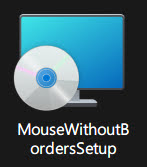
Windows系統不同安裝檔icon不同,下面第一個Win10、第二個Win11。 


▼點開後的安裝畫面,安裝時一直下一步下一步即可 


▼詢問你同不同意微軟協議書?微軟產品用了十幾年,哪敢有別的不同意見!除非你不要安裝了!


▼檔案才1MB,系統如果沒跳出詢問框是抓不到安裝過程中截圖。


▼安裝完成畫面。


▼安裝完成在工作列有出現程式圖標,下面第一個Win10、第二個Win11。 


▼(上圖)按下Finish安裝完成後,馬上就跳出連線第二台電腦的畫面,這很重要!連線全靠它。

等於一跑完安裝就跳出設定,先按下右邊"Skip" 先略過。


  其實用這個也有電腦習慣。軟體兩台都要裝,所以你可以設哪一台做主人、哪一台設僕人。也可以兩台都是主人,要注意的是,設定後滑鼠跨到另一台螢幕後共用鼠標。

▼以下是零度解說的軟體教學影片,從00:44開始看,他是先設定僕人,後來再設定做主人,講得很快要專心看。我也是看他的影片做設定,但是我設到最後兩台都是主人,怎麼樣把另一台只做僕人,不能改?移除軟體後再重安裝也一樣不變。


▼連線第二台電腦的設定畫面怎麼叫出來,下圖右下角落"Go through the setup experience" 按下即可叫出。


▼連線設定畫面叫出來與安裝完跳出來的畫面一樣。點擊"YES"一直下一步下一步


▼點擊"是"下一步


▼連線第二台電腦設定畫面,以我的設定舉例圖中"SECURITY CODE"第二台的密碼"aA5>hG1.mA2|jT8*",密碼組成必須16位數字符號。在這畫面填上去的電腦密碼和名稱都是僕人。而電腦的名稱是要點開「開始」→「設定」→「系統」→「關於」。不用擔心你回憶剛才的影片中第一台軟體已列出電腦名稱,粘貼到記事本隨身碟copy進去就好了。


▼連線中...,上個畫面填上電腦密碼和名稱不對會出現錯誤文字


▼連線成功,按"下DONE" ,連線第二台電腦完成。


我看影片做設定,設到最後兩台都是主人,不能只有一台做僕人,移除軟體後重安裝也不變。

▼下面二個圖,第一個Win10、第二個Win11。把要連線的打勾,然後按下"Apply" 即可 ,關閉程式隱藏在工作列背景隨開機開啟程式。


謝謝收看

2022年2月8日

如何為Firefox瀏覽器中喜愛的網站啟用彈出窗口?

   大多數的人喜歡Firefox阻止彈出窗口,但是在喜愛的網站它也會阻止您在彈出視窗中點擊的連接。有辦法允許喜愛的網站彈出窗口?但其他的仍能阻止彈出廣告視窗? 將喜愛的網站“列入白名單”防止Firefox阻止彈出視窗,同時仍然阻止其他網站彈出廣告視窗。按照以下步驟:

1 – 打開 Firefox 並訪問您要允許彈出視窗的網站頁面。

2 – 點選地址欄中顯示的URL網址(它會以藍色反白顯示)。

3 – 右鍵點擊突顯的URL藍色反白網址,然後“複製網址”。

4 – 點擊Firefox右上角“菜單圖標”(看起來像是三條水平線)。


5 – 點擊“設定”。

6 – 在左側窗格中,點擊“隱私權和安全性”。

7 – 向下滾動到“權限”部分並找到“封鎖彈出型視窗”行旁邊右側的“例外網站”。


8 – 在“網站地址”框中貼上喜愛網站網址。

9 – 點擊“允許”,然後點擊“儲存變更”。


  這樣Firefox不再阻止該網站上的任何彈出視窗,同時繼續阻止所有其他網站的彈出廣告視窗。

謝謝收看

天母金石堂開幕了🎄金石堂重返天母商圈🌹進駐大葉高島屋🌿

  💦天母大葉髙島屋Dayeh-Takashimaya金石堂開幕了!大葉高島屋4樓金石堂天母店 營業時間:週一至週日11:00~22:00 連絡電話:02-28343158     實體書店近年不敵閱讀電子書,持續退出市場,金石堂近日重返台北天母商圈,進駐大葉高島屋百貨開幕,為...