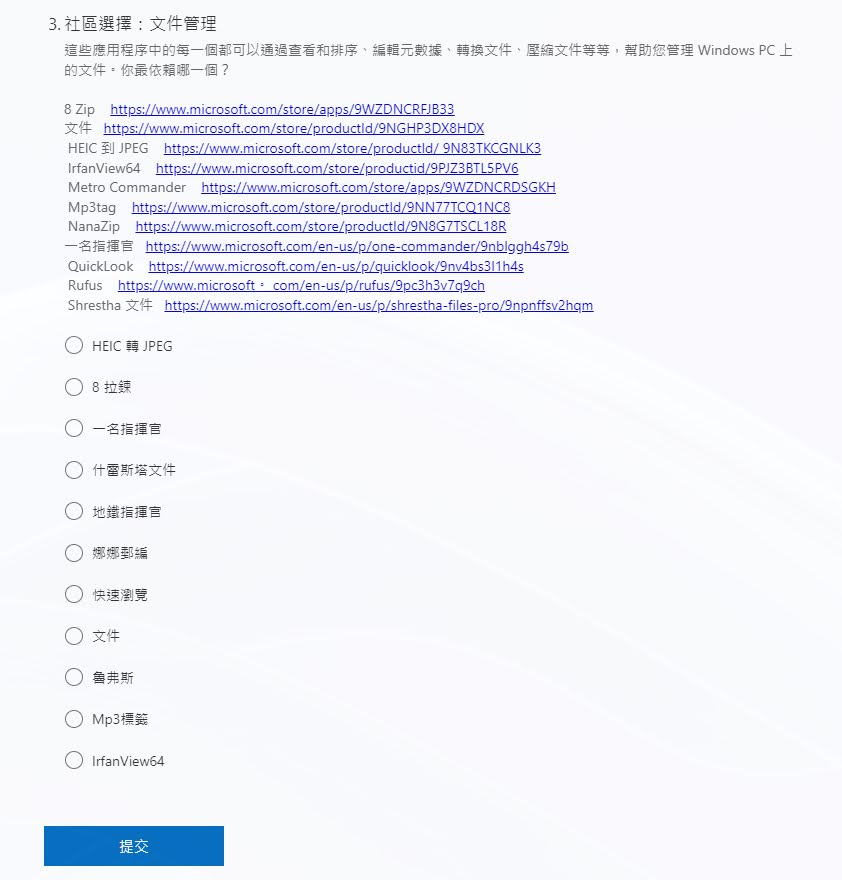
Microsoft調查由微軟商店(Microsoft Store)最多人下載的最好Windows應用程式,
•2022年最近微軟商店(Microsoft Store)應用程式投票。
•總共有三類應用程式參與投票:文件管理、實用程式和開放平台。
•從2022年5月12日開始,在2022年5月17日美國東部時間晚上11點結束。
微軟在2022年票選微軟商店應用程式投票,5月12日~5月17日期間投票,沒有獎品【點我去投票】


謝謝收看
Microsoft調查由微軟商店(Microsoft Store)最多人下載的最好Windows應用程式,
•2022年最近微軟商店(Microsoft Store)應用程式投票。
•總共有三類應用程式參與投票:文件管理、實用程式和開放平台。
•從2022年5月12日開始,在2022年5月17日美國東部時間晚上11點結束。
微軟在2022年票選微軟商店應用程式投票,5月12日~5月17日期間投票,沒有獎品【點我去投票】

近日OpenBenchmarking資料庫上看到AMD Zen4處理器樣品,時脈可以達到5.2GHz,同8核心部分比Ryzen 7 5800X還要高出10%,依據消息說可能達到14%。
AMD Zen4處理器大幅提升IPC效能,相比Zen3甚至多24%,相比Zen2至Zen3的成長也高出很多,主要是架構改變,加上新5nm製程關係,更高的IPC及時脈,單核效能可能提升28~37%。
AMD Zen4處理器效能與規格
相比 Zen3 IPC 增加 15~24%
相比 Zen3 時脈增加 8~14%
相比 Zen3 單核心效能增加 28~37%
相比 Zen3 多核心效能增加可能類似單核心或更高
每核心 1MB L2 / 4MB L3(Zen3 512KB L2 / 4MB L3)
支援 PCIe 5.0
支援 DDR5 / LPDDR5
AMD Zen4處理器發布時程表
EPYC Genoa 7004(~2022年第四季)— A0 矽片於3月流片,B0 測試正在進行中
Ryzen 7000 Raphael (~2022年下半年) — 樣品已經運行,即將生產
Ryzen 7000 Dragon Range(~2023年第一季)— 預計今年出樣
Ryzen 7000 Phoenix(~2023年第一季)— 在 Genoa 後進行測試
Threadripper 7000 Storm Peak(~2023年上半年)— 計劃中
Dragon Range最高16核的筆電處理器,不過AMD未證實這高階筆電處理器是否是同樣桌機晶片?另外,明年也有新的HEDT Threadripper 7000系列,代號Storm Peak,流傳最多有96個核,與EPYC Genoa一樣多,推出時間可能在2023年第二季。
謝謝收看
AMD宣佈Computex 2022上發表主題,會提到將發布Zen 4架構Ryzen 7000系列處理器,新一代處理器除採全新CPU架構、更先進台積電5nm製程,它還包含RDNA 2架構內顯,之前AMD桌機處理器除少數APU外都不帶內顯,新一代變化意義重大。
OpenBenchmarking測試數據庫出現一款AMD Ryzen 7000系列處理器的樣品數據,它的OPN代碼100-000000666,是AMD Raphael處理器的ES,其實一月的時候也有同型號的處理器出現在其它測試網站,這款處理器8核16執行緒,最高頻率5.21GHz,之前AMD在CES 2022曾展示全核5GHz 16核Zen 4,那麼8核跑5.2GHz也沒問題。
另外一個重點,這次出現了 Raphael 處理器的內顯測試數據,它的內顯設備 ID 是 FX1036,與 Van Gogh 的內顯同屬於 GFX1030 分支,採用 RDNA2 架構,所以這款內顯音效被識別成 Rembrandt Radeon HD Audio。至於效能,還不清楚 AMD 的驅動有沒有優化好,但目前測試成績和一些比較老的內顯相當,遠不及 Vega 和 Xe-LP 內顯的效能,和 AMD 最新的 RDNA2 架構則相差甚遠。

當然 Raphael 處理器提供內顯目的並不是以遊戲為主,它主要提供顯示輸出功能以及影片的編碼解碼功能,或者給一些不需要3D效能的用戶拿來亮機,根據此前的消息,這內顯可能只有4組 CU,時脈大概1100MHz,效能可能只有 Van Gogh 的三分之一左右。

預計AMD會在今年9月正式推出銳龍7000系列桌面處理器,最先推向市場的就是Raphael,隨後它會變身為Dragon Range作為移動平台55W的處理器,也就是和現在Alder Lake-S變身為Alder Lake-HX一樣。
謝謝收看

去年一整年顯卡幾乎都缺貨,NVIDIA與AMD都不急著出新卡,直到今年四月缺貨才好轉,NVIDIA今年也發布了RTX 3090 Ti與入門卡RTX 3050,而AMD最近也出了RX 6×50 XT系列卡,不過玩家所期待的還是下代RTX 40系列卡。
看來NVIDIA RTX 40系列卡應準備好了,3090 Ti它所用PCB(電路板)流傳與RTX 40系高階顯卡共用PCB板,在3090 Ti上用了 PCIe Gen5的12+4pin外接電源,也對應了RTX 4090高達600瓦功耗。
RTX 40系列卡也是高階顯卡先上市,屆時首發可能是RTX 4090、4080、4070顯卡。
謝謝收看

我有台裝有Windows 10家用版的宏碁電腦。早上用都正常,但當我吃完午飯回來,網路瀏覽器處於全屏模式(全螢幕化)。不知道為什麼?午飯前一切都很正常。我試圖點擊右上角小方形圖示讓瀏覽器退出全屏模式,但我無法點到它。它好像忽略了我的點擊一樣。我能最小化瀏覽器,後來我注意到其他的東西。我打開的應用程式都沒出現在工作列上。不知道為何變這樣?需要怎麼樣做來解決?
您的PC不知何故切換成平板電腦模式。您描述的情況,正是Windows 10啟用“平板電腦模式”在螢幕上所看到的。您能輕鬆地將機器切換回桌面模式。只需照以下步驟:
1 – 右鍵點擊“開始”按鈕,然後從選單中選擇“設定”。
2 – 點擊“系統”。
3 – 在左側窗格中,點擊“平板”。
4 – 點擊當我登入時更改“為我的硬體使用適當的模式”設置。
5 – 將當我將此裝置當成平板電腦時更改為“請勿切換到平板電腦模式”設置。
如果您的PC處於平板電腦模式,它現在應該回到正常的桌面模式。希望這對您會有所幫助。
謝謝收看
讀了一篇關於RAID 0配置中使用兩個硬碟(或兩個SSD)來加快PC硬碟讀取速度的文章。它說RAID 0可以將硬碟讀寫速度提高50%,但使用它有風險。它沒有解釋為什麼RAID 0有風險。你能解釋一下嗎?
RAID 0是有風險,因為如果一個硬碟壞了,存儲在陣列中的所有數據實際上都變得毫無用處。RAID字母縮略詞代表Redundant Array of Independent Disks,但這與RAID 0有點辭不達意,因為實際上根本沒有冗餘(Redundant)。
簡而言之,具有兩個硬碟的RAID 0有效地讓數據丟失的風險加倍,因為您現在有兩個可能發生故障的硬碟,而不只一個。如果您的RAID 0陣列中有兩個以上的硬碟(大多數系統實際上會支援RAID 0中的多個硬碟,實現更快的硬碟讀寫速度),風險會更大。
RAID 0如此危險的原因,是因為保存的數據被分成塊,並通過稱為“條帶化(Striping)”的過程分佈在陣列中的所有硬碟中。由於不只一個硬碟接收所有數據,因此如果其中一個硬碟發生故障,存儲在其他硬碟上的數據實際上將變得沒用。
也許你可以理解成這樣……
假設您把一個藏寶盒埋在一個地方並繪製成寶藏圖,然後把寶藏圖切成碎片變成拼圖。然後(RAID 0的意思),您將所有拼圖混合,將其一半拼圖放在一個箱子中,將剩餘拼圖存放在第二個箱子。你只要找到兩個箱子,從兩個箱子中取出拼圖碎片,然後重新拼湊地圖找到隱密寶藏。但是,如果其中一個箱子遺失不見了(您的其中一個RAID 0硬碟不工作),另一個箱子裏的寶藏圖將變毫無用處,因為您的地圖剩一半。
如您所見,這在說明RAID 0配置中使用兩個或更多硬碟是有風險,是正確的。話雖然如此,使用RAID 0的風險可以做備份數據來完全減輕,無論如何,我們都應該這樣。RAID 0配置中用兩個或更多硬碟,可以加速PC硬碟讀寫速度,但只有在做頻繁備份資料才會應用到它。
謝謝收看

▲食藥署已核准家用唾液快篩試劑,韓國製「福吉美家用新型冠狀病毒唾液抗原快速檢驗套組」。

唾液快篩試劑的使用方法為:30分鐘內禁食、禁菸,裝上漏斗蓋,將唾液吐滿4分之1瓶,擠壓搖晃20次後,靜置5分鐘,滴4滴到試劑上,靜待20分鐘後的結果。唾液快篩試劑已正式開賣,為您整理唾液快篩販售地點如下:
杏一藥局
時間:5/12各店到貨時間不一
價錢:175元/支
數量:各門市100份,每人限購2份
查詢全台門市販售處【請按此】
佑全藥局
時間:5/12各店到貨時間不一
價錢:175元/支
查詢全台門市販售處【請按此】
丁丁藥局
時間:5/12各店到貨時間不一
價錢:175元/支
數量:每人限購2份
查詢全台門市販售處【請按此】
藥局每天貨量數不知道,未必天天都有到貨,建議購買前致電查詢。
謝謝收看
4月28日中央疫情指揮中心宣布「家用快篩試劑」販售採取「實名制」,目前「快篩實名制」購買方式與口罩實名制1.0初期一樣,持健保卡僅能買1次,身分證字尾單號者,於星期一、三、五購買;雙號者是星期二、四、六購買,而週日開放全民不分單雙號皆可購買。

每人限購1份5劑!週日不分流,人人都可買,中央疫情指揮中心表示,希望讓更多有需要的民眾,能買到平價的實名制家用快篩試劑,平抑市售家用快篩試劑售價,以利控制疫情,並維護民眾健康之權益。家用快篩試劑實名制實施重點如下:
1、販售對象:持有健保卡/居留證之民眾;無年齡限制,每人均可購買。
2、可購買份數:每輪每身分證字號(單雙號碼)僅能買1次(可代購),另視情況公布下一輪日期。
3、販售價格:1人1份5劑,共500元(醫材售出,概不退換)。
4、分流機制:比照口罩實名制1.0初期一樣,以身分證字號尾數單雙號進行分流;單號星期一、三、五;雙號星期二、四、六;週日則開放全民不分單雙號皆可購買。
5、販售模式:依循口罩實名制1.0一樣,在藥局通路販售模式。
6、販售地點:全國4,909家健保特約藥局及58個偏鄉衛生所。
7、販售份量:至少5,000萬劑,1,000萬份(人次)。
8、販售資訊查詢:健保署、食藥署、藥師公會官網。
謝謝收看
GeForce Game Ready Driver
版本編號: 512.77 WHQL
發佈日期: 2022年5月12日
作業系統: Windows 10 / 11 (僅x64的DCH版)
支援語系: 多國語言版
發行重點
• 此遊戲支援驅動程式為所有主要新發行遊戲提供最佳的遊戲體驗(也包括VR虛擬實境遊戲);在新版號發佈之前,我們的驅動程式開發團隊將會堅持到最後一分鐘,並確保各項性能的調整和錯誤修復無誤,以便能為您達成最佳遊戲體驗的一天。
遊戲支援
• 為《屍變》(Evil Dead: The Game)提供零時差的遊戲體驗,並使用NVIDIA DLSS來最大限度地提高效能。
• 為《墮夢》(Dolmen)、《吸血鬼之惡夜獵殺-絕唱》(Vampire: The Masquerade-Swansong)提供最佳的遊戲支援。
此版本已修復的問題:
• Adobe Premiere Pro:修復與DirectX相關的間歇性崩潰問題。
Release-Notes: (官方PDF文件)
https://us.download.nvidia.com/Windows/512.77/512.77-win11-win10-release-notes.pdf
Feedback Thread: (官方英文回報區)
https://www.nvidia.com/en-us/geforce/forums/game-ready-drivers/13/492547/
下載網頁:
Win10、11-64bit(DCH版)【點我去下載頁面】
下載檔案:
Win10、11-64bit(DCH版)【點我下載】


註解:"Windows DCH"是基於Windows 10與Windows 11之Universal Windows Platform(UWP;通用Windows平台)架構的驅動程式。
產品支援清單:
NVIDIA TITAN Series:
NVIDIA TITAN RTX, NVIDIA TITAN V, NVIDIA TITAN Xp, NVIDIA TITAN X (Pascal), GeForce GTX TITAN X
GeForce RTX 30 Series:
GeForce RTX 3090 Ti, GeForce RTX 3090, GeForce RTX 3080 Ti, GeForce RTX 3080, GeForce RTX 3070 Ti, GeForce RTX 3070, GeForce RTX 3060 Ti, GeForce RTX 3060, GeForce RTX 3050
GeForce RTX 20 Series:
GeForce RTX 2080 Ti, GeForce RTX 2080 SUPER, GeForce RTX 2080, GeForce RTX 2070 SUPER, GeForce RTX 2070, GeForce RTX 2060 SUPER, GeForce RTX 2060
GeForce 16 Series:
GeForce GTX 1660 SUPER, GeForce GTX 1650 SUPER, GeForce GTX 1660 Ti, GeForce GTX 1660, GeForce GTX 1650
GeForce 10 Series:
GeForce GTX 1080 Ti, GeForce GTX 1080, GeForce GTX 1070 Ti, GeForce GTX 1070, GeForce GTX 1060, GeForce GTX 1050 Ti, GeForce GTX 1050, GeForce GT 1030, GeForce GT 1010
GeForce 900 Series:
GeForce GTX 980 Ti, GeForce GTX 980, GeForce GTX 970, GeForce GTX 960, GeForce GTX 950
GeForce 700 Series:
GeForce GTX 750 Ti, GeForce GTX 750, GeForce GTX 745
謝謝收看

2022年5月10日-KB5013943 (作業系統組建 22000.675)
https://support.microsoft.com/zh-tw/help/5013943
更新重點
• 更新Windows作業系統的安全性。
改進和修正
• 解決在安全模式下啟動設備時可能導致螢幕閃爍的已知問題;依賴explorer.exe的程式組件(例如:檔案總管、開始功能表和工作列)可能會受到影響而變得不穩定。
已知問題
• 在受影響的Windows版本上安裝Windows更新(2022年1月11日發行)或更新的Windows版本之後,使用控制台中的備份與還原(Windows 7)應用程式所建立的修復光碟(CD或DVD)可能無法啟動。
• 安裝更新後,某些.NET Framework 3.5應用程式可能會出現問題或無法打開;受影響的程式正在使用.NET Framework 3.5中的某些可選組件,例如:Windows Communication Foundation(WCF)和Windows Workflow(WWF)組件。
• 安裝更新後,使用某些GPU的Windows設備可能會導致應用程式意外關閉或導致影響某些使用Direct3D 9的應用程式的間歇性問題;您還可能在Windows日誌/應用程式的事件日誌中收到錯誤,並且故障模塊是d3d9on12.dll,異常代碼為0xc0000094。
下載網頁:
https://www.catalog.update.microsoft.com/Search.aspx?q=KB5013943
檔案下載點:
KB5013943 x64 (263.1 MB)【點我下載】
KB5013943 ARM64 (335.6 MB)【點我下載】
謝謝收看

2022年5月10日-KB5013942 (作業系統組建 1904x.1706)
https://support.microsoft.com/zh-tw/help/5013942
更新重點
• 更新Windows作業系統安全性。
改進和修正
此安全更新包含品質改進,主要變更包括:
Windows 10 版本21H2
• 此組建包括Windows 10 版本2004的所有改良功能。
• 此版本未記錄任何其他問題。
Windows 10 版本21H1
• 此組建包括Windows 10 版本2004的所有改良功能。
• 此版本未記錄任何其他問題。
Windows 10 版本20H2
• 此組建包括Windows 10 版本2004的所有改良功能。
• 此版本未記錄任何其他問題。
Windows 10 版本2004(19H2)
• 此更新包含對內部操作系統功能的各種安全改進。
已知問題
• 使用從自訂離線媒體或自訂ISO影像建立Windows安裝的裝置,此更新可能會移除Microsoft Edge舊版,但不會自動由新的Microsoft Edge取代;只有當自訂離線媒體或ISO影像是在未先安裝獨立維護堆疊更新(SSU)2021年3月29日或更新版本的情況下,將此更新滑入影像來建立時才發生此問題。
• 安裝2021年6月21日(KB5003690)更新之後,某些裝置無法安裝新的更新,例如2021年7月6日(KB5004945)或更新;您將會收到錯誤訊息「PSFX_E_MATCHING_BINARY_MISSING」。
• 在受影響的Windows版本上安裝Windows更新(2022年1月11日發行)或更新的Windows版本之後,使用控制台中的備份與還原(Windows 7)應用程式所建立的修復光碟(CD或DVD)可能無法啟動。
• 收到使用者回報,Snip&Sketch應用程式可能無法捕獲螢幕截圖,並且可能無法使用鍵盤快捷鍵(Windows 鍵+shift+S)打開;安裝KB5010342(2022年2月8日)或更高版本的更新後就會出現此問題。
• 安裝更新後,使用某些GPU的Windows設備可能會導致應用程式意外關閉或導致影響某些使用Direct3D 9的應用程式的間歇性問題;您還可能在Windows日誌/應用程式的事件日誌中收到錯誤,並且故障模塊是d3d9on12.dll,異常代碼為0xc0000094。
下載網頁:
https://www.catalog.update.microsoft.com/Search.aspx?q=KB5013942
檔案下載點:
KB5013942 x86 (314.2 MB)【點我下載】
KB5013942 x64 (666.5 MB)【點我下載】
KB5013942 ARM64 (696.8 MB)【點我下載】
謝謝收看
如果您有很多台印表機連接到Windows 11 PC,您可能已經注意到Windows系統不斷將您預設的印表機,更改為您最後一次列印的那一台印表機。如果您固定使用某一台印表機用於大部分的列印,僅在需要向其發送特殊的列印才換另一台印表機,這可能會很煩人。
有一種簡單方法,可以改變Windows從您預設印表機的設定中移開。只需照以下步驟操作:
1 - 右鍵單擊「開始」按鈕,然後從選單中選擇「設定」。
2 - 在左側窗格中,點擊「藍牙與裝置」。
3 - 在右側窗格中,點擊「印表機和掃描器」。
4 - 在印表機喜好設定,將“讓Windows管理我的預設印表機”設置切換為「關閉」。

如果沒有您的明確指示(通過設定),Windows 11將不再更改您的預設印表機。您在Windows 10中也可以執行此設定,但您要做的步驟有些不同,只需照以下步驟:
1 – 右鍵點擊「開始」按鈕並從選單中選擇「設定」。
2 – 點擊「裝置」。
3 – 從左側欄中的選單中選擇「印表機和掃描器」。
4 – 取消選中“讓 Windows 管理我的預設印表機”旁邊的框「取消打勾」。

從現在開始,Windows 10不再改變您的預設印表機設定。希望這對您會有所幫助。
謝謝收看
💦天母大葉髙島屋Dayeh-Takashimaya金石堂開幕了!大葉高島屋4樓金石堂天母店 營業時間:週一至週日11:00~22:00 連絡電話:02-28343158 實體書店近年不敵閱讀電子書,持續退出市場,金石堂近日重返台北天母商圈,進駐大葉高島屋百貨開幕,為...


