2022年5月19日

GTX 1630規格曝光,5月31日發布,賣價可能台幣1800元


  之前流傳NVIDIA要出新款入門卡GTX 1630,目前有詳細規格、發布日期。GTX 1630是現有GTX 1650 GPU閹割晶片,GTX 1630採用12nm製程的圖靈核心,GPU型號TU117-150,它與GTX 1650的TU117-300規格不一樣,GTX 1630有512個CUDA數,比GTX 1650的896個還要少,顯存64-bit GDDR6 4GB、速度12Gbps。不過GTX 1630比GTX 1650有更快時脈,GPU時脈可能1800MHz,這是功耗仍然是75瓦沒降低的原因。

  NVIDIA把GTX 1630發布日期定為5月31日。這表示在下週Computex會展中會聽到新消息,目前價格還不知道。猜想可能賣台幣1800元?GDDR6顆粒是12Gbps應該是上不了高頻,淘汰的良品。

謝謝收看

流傳NVIDIA準備出GTX 1630彌補低階入門卡產品線,閹割1650 GPU產物


  外媒說NVIDIA可能會出GTX 1630顯卡。它不可能是Ampere架構,估計是TU117的閹割晶片,比相同核心的GTX 1650還要弱。

  之前AMD發佈了RX 6500XT、6400顯卡,主要競品是NVIDIA GTX 1050 Ti。AMD新卡對手是如此舊的卡,原因AMD發覺到NVIDIA在低階產品線上存在問題,因此出擊攻打這個入門卡市場。而NVIDIA很快推出GTX 1630來應對。

  GTX 1630詳細規格大概是閹割版TU117核心、865個CUDA數、搭載64-bit GDDR6顯存。最後規格要看官方公布。當然GTX 1630顯卡沒有Ray Taracing與DLSS,前者是應付不來,而後者會打到自己的GTX 1650。

  價格上估計GTX 1630大概會與RX 6400差不多,甚至更便宜。GTX 1630是12nm製程,而RX 6400是新的7nm製程,對12nm這樣成熟製程來說成本會低很多。 


謝謝收看

Windows 10系統中最值得推薦的三個版本:Windows 10企業版LTSC 2021、Windows 10專業工作站版、Windows 10專業版(免費激活、下載安裝方法)

  Windows 10系統中最值得推薦的三個版本:Windows 10企業版LTSC 2021、Windows 10專業工作站版、Windows 10專業版。這三個版本,它們各有優點,譬如說穩定、效率、耐用(官方更久時間的安全性支援),適合不同人群使用。

  第一個是Windows 10企業版LTSC 2021,它是Windows 10長期服務版,官方支援安全性更新長達10年,它是給企業的官方精簡版,基於Windows 10 2019企業版架構新增部分進階功能,在安全方面做得更好,系統高穩定性、高效率,不需要頻繁升級更新,適合企業、商務平台以及一些特殊場合下應用。

Windows 10企業版LTSC 2021, ISO 文件現在可在 MicrosoftEvaluationCenter-> https://www.microsoft.com/en-us/evalcenter/evaluate-windows-10-enterprise 上獲得📋語言:英語(美國)、英語(英國)、中文(简体)、中文(繁体)、法語、德語、意大利語、日語、韩語、西班牙語、葡萄牙語(巴西)

直連下載地址: 

✔️中文(简体)

32位:

https://software-download.microsoft.com/download/db/444969d5-f34g-4e03-ac9d-1f9786c69161/19044.1288.211006-0501.21h2_release_svc_refresh_CLIENT_LTSC_EVAL_x86FRE_zh-cn.iso

64位:

https://software-download.microsoft.com/download/db/444969d5-f34g-4e03-ac9d-1f9786c69161/19044.1288.211006-0501.21h2_release_svc_refresh_CLIENT_LTSC_EVAL_x64FRE_zh-cn.iso

✔️中文(繁体)

32位:

https://software-download.microsoft.com/download/db/444969d5-f34g-4e03-ac9d-1f9786c69161/19044.1288.211006-0501.21h2_release_svc_refresh_CLIENT_LTSC_EVAL_x86FRE_zh-tw.iso

64位:

https://software-download.microsoft.com/download/db/444969d5-f34g-4e03-ac9d-1f9786c69161/19044.1288.211006-0501.21h2_release_svc_refresh_CLIENT_LTSC_EVAL_x64FRE_zh-tw.iso

✔️英语(美国)

32位:

https://software-download.microsoft.com/download/db/444969d5-f34g-4e03-ac9d-1f9786c69161/19044.1288.211006-0501.21h2_release_svc_refresh_CLIENT_LTSC_EVAL_x86FRE_en-us.iso

64位:

https://software-download.microsoft.com/download/db/444969d5-f34g-4e03-ac9d-1f9786c69161/19044.1288.211006-0501.21h2_release_svc_refresh_CLIENT_LTSC_EVAL_x64FRE_en-us.iso

✔️英语(英国)

32位:

https://software-download.microsoft.com/download/db/444969d5-f34g-4e03-ac9d-1f9786c69161/19044.1288.211006-0501.21h2_release_svc_refresh_CLIENT_LTSC_EVAL_x86FRE_en-gb.iso

64位:

https://software-download.microsoft.com/download/db/444969d5-f34g-4e03-ac9d-1f9786c69161/19044.1288.211006-0501.21h2_release_svc_refresh_CLIENT_LTSC_EVAL_x64FRE_en-gb.iso

✔️法语

32位:

https://software-download.microsoft.com/download/db/444969d5-f34g-4e03-ac9d-1f9786c69161/19044.1288.211006-0501.21h2_release_svc_refresh_CLIENT_LTSC_EVAL_x86FRE_fr-fr.iso

64位:

https://software-download.microsoft.com/download/db/444969d5-f34g-4e03-ac9d-1f9786c69161/19044.1288.211006-0501.21h2_release_svc_refresh_CLIENT_LTSC_EVAL_x64FRE_fr-fr.iso

✔️德语

32位:

https://software-download.microsoft.com/download/db/444969d5-f34g-4e03-ac9d-1f9786c69161/19044.1288.211006-0501.21h2_release_svc_refresh_CLIENT_LTSC_EVAL_x86FRE_de-de.iso

64位:

https://software-download.microsoft.com/download/db/444969d5-f34g-4e03-ac9d-1f9786c69161/19044.1288.211006-0501.21h2_release_svc_refresh_CLIENT_LTSC_EVAL_x64FRE_de-de.iso

✔️意大利语

32位:

https://software-download.microsoft.com/download/db/444969d5-f34g-4e03-ac9d-1f9786c69161/19044.1288.211006-0501.21h2_release_svc_refresh_CLIENT_LTSC_EVAL_x86FRE_it-it.iso

64位:

https://software-download.microsoft.com/download/db/444969d5-f34g-4e03-ac9d-1f9786c69161/19044.1288.211006-0501.21h2_release_svc_refresh_CLIENT_LTSC_EVAL_x64FRE_it-it.iso

✔️日语

32位:

https://software-download.microsoft.com/download/db/444969d5-f34g-4e03-ac9d-1f9786c69161/19044.1288.211006-0501.21h2_release_svc_refresh_CLIENT_LTSC_EVAL_x86FRE_ja-jp.iso

64位:

https://software-download.microsoft.com/download/db/444969d5-f34g-4e03-ac9d-1f9786c69161/19044.1288.211006-0501.21h2_release_svc_refresh_CLIENT_LTSC_EVAL_x64FRE_ja-jp.iso

✔️韩语

32位:

https://software-download.microsoft.com/download/db/444969d5-f34g-4e03-ac9d-1f9786c69161/19044.1288.211006-0501.21h2_release_svc_refresh_CLIENT_LTSC_EVAL_x86FRE_ko-kr.iso

64位:

https://software-download.microsoft.com/download/db/444969d5-f34g-4e03-ac9d-1f9786c69161/19044.1288.211006-0501.21h2_release_svc_refresh_CLIENT_LTSC_EVAL_x64FRE_ko-kr.iso

✔️西班牙语

32位:

https://software-download.microsoft.com/download/db/444969d5-f34g-4e03-ac9d-1f9786c69161/19044.1288.211006-0501.21h2_release_svc_refresh_CLIENT_LTSC_EVAL_x86FRE_es-es.iso

64位:

https://software-download.microsoft.com/download/db/444969d5-f34g-4e03-ac9d-1f9786c69161/19044.1288.211006-0501.21h2_release_svc_refresh_CLIENT_LTSC_EVAL_x64FRE_es-es.iso

✔️葡萄牙语(巴西)

32位:

https://software-download.microsoft.com/download/db/444969d5-f34g-4e03-ac9d-1f9786c69161/19044.1288.211006-0501.21h2_release_svc_refresh_CLIENT_LTSC_EVAL_x86FRE_pt-br.iso

64位:

https://software-download.microsoft.com/download/db/444969d5-f34g-4e03-ac9d-1f9786c69161/19044.1288.211006-0501.21h2_release_svc_refresh_CLIENT_LTSC_EVAL_x64FRE_pt-br.iso

  第二個是Windows 10專業工作站版,看名稱就知道是為工作站專用(進階專業版),它擁有伺服器等級的硬體支援,專為高負載應用,有進階功能同時有穩定、高效率的效能,它相當於一台高效能伺服器。

Windows 10專業工作站版:【點我下載】

  第三個是Windows 10專業版,對一般人來說建議使用它,因為它有效能的同時也有進階功能,尤其是在省電與效能可以獲得最佳平衡,和更多的硬體支援。

Windows 10專業版:【點我下載】

  對一般人來說只要選擇Windows 10專業版就可以了。如果您想嘗試不同作業系統功能,可經由幾行簡單命令,來免費激活任何一個Windows 10系統的任何版本。免費激活Windows 10系統方法,首先以系統管理員開啟命令提示字元(簡稱cmd)【解說文章】,以系統管理員身分來執行cmd,Windows 10專業版product key:NRG8B-VKK3Q-CXVCJ-9G2XF-6Q84J(這種軟體密鑰,網路上搜尋一下就可以找得到。)


執行cmd,輸入以下文字符,輸入以後按“Enter”。

C:\Windows\System32 > slmgr\ipk:NRG8B-VKK3Q-CXVCJ-9G2XF-6Q84J

繼續執行cmd,輸入以下文字命令,輸入以後按“Enter”。

C:\Windows\System32 > slmgr\skms kms.loli.best

再繼續執行cmd,輸入第三行文字命令(讓它到期再自動延期),輸入以後按“Enter”。

C:\Windows\System32 > slmgr\ato

輸入第三行文字命令,按Enter以後,稍微等待一下,它會彈出對話框顯示成功地激活了產品,按下“確認”即可。

透過這種方法,您可以免費激活任何一個Windows 10系統的任何版本。這就是kms激活方法很方便!


謝謝收看

NVIDIA顯示卡安全更新驅動程式GeForce Security Update Driver 473.62 WHQL (Windows 7、8、8.1安全更新包含支援600系列)

GeForce Security Update Driver

版本編號: 473.62 WHQL

發佈日期: 2022年5月17日

作業系統: 7 / 8 / 8.1 (僅x64)

支援語系: 多國語言版

發行重點

• 適用於GeForce GPU的安全性更新驅動程式,而NVIDIA Game Ready驅動程式原本已不再支援該型號,此更新是為了解決影響軟體可能會導致多重安全性的問題。

• 此關鍵性安全更新將在2024年9月之後不再提供Windows 7系統的支援。

Release-Notes: (官方PDF文件)

https://us.download.nvidia.com/Windows/473.62/473.62-win8-win7-release-notes.pdf

Feedback Thread: (官方英文回報區)

未發佈

下載網頁:

Win7、8、8.1-64bit(DCH版)【點我去下載頁面】

下載檔案:

Win7、8、8.1-64bit【點我下載】

產品支援清單:

NVIDIA TITAN Series:

NVIDIA TITAN Xp, NVIDIA TITAN X (Pascal), GeForce GTX TITAN X, GeForce GTX TITAN, GeForce GTX TITAN Black, GeForce GTX TITAN Z

GeForce 10 Series:

GeForce GTX 1080 Ti, GeForce GTX 1080, GeForce GTX 1070 Ti, GeForce GTX 1070, GeForce GTX 1060, GeForce GTX 1050 Ti, GeForce GTX 1050, GeForce GT 1030, GeForce GT 1010

GeForce 900 Series:

GeForce GTX 980 Ti, GeForce GTX 980, GeForce GTX 970, GeForce GTX 960, GeForce GTX 950

GeForce 700 Series:

GeForce GTX 780 Ti, GeForce GTX 780, GeForce GTX 770, GeForce GTX 760, GeForce GTX 760 Ti (OEM), GeForce GTX 750 Ti, GeForce GTX 750, GeForce GTX 745, GeForce GT 740, GeForce GT 730, GeForce GT 720, GeForce GT 710

GeForce 600 Series:

GeForce GTX 690, GeForce GTX 680, GeForce GTX 670, GeForce GTX 660 Ti, GeForce GTX 660, GeForce GTX 650 Ti BOOST, GeForce GTX 650 Ti, GeForce GTX 650, GeForce GTX 645, GeForce GT 640, GeForce GT 635, GeForce GT 630


謝謝收看

NVIDIA顯示卡安全更新驅動程式GeForce Security Update Driver-473.47 WHQL(Windows 10、11僅提供Kepler GPU安全更新驅動)


GeForce Security Update Driver

版本編號: 473.47 WHQL

發佈日期: 2022年5月16日

作業系統: Windows 10 / 11 (僅x64的DCH版)

支援語系: 多國語言版

發行重點

• 適用於GeForce GPU(Kepler系列)的安全性更新驅動程式,而NVIDIA Game Ready驅動程式原本已不再支援的該型號,此更新是為了解決影響軟體可能會導致多重安全性的問題。

Release-Notes: (官方PDF文件)

https://us.download.nvidia.com/Windows/473.47/473.47-win11-win10-release-notes.pdf

Feedback Thread: (官方英文回報區)

未發佈

下載網頁:

Win10、11-64bit(DCH版)【點我去下載頁面】

下載檔案:

Win10、11-64bit(DCH版)【點我下載】

  註解:"Windows DCH"是基於Windows 10與Windows 11之Universal Windows Platform(UWP;通用Windows平台)架構的驅動程式。

產品支援清單:

NVIDIA TITAN Series:

GeForce GTX TITAN, GeForce GTX TITAN Black, GeForce GTX TITAN Z

GeForce 700 Series:

GeForce GTX 780 Ti, GeForce GTX 780, GeForce GTX 770, GeForce GTX 760, GeForce GTX 760 Ti (OEM), GeForce GT 740, GeForce GT 730, GeForce GT 720, GeForce GT 710

GeForce 600 Series:

GeForce GTX 690, GeForce GTX 680, GeForce GTX 670, GeForce GTX 660 Ti, GeForce GTX 660, GeForce GTX 650 Ti BOOST, GeForce GTX 650 Ti, GeForce GTX 650, GeForce GTX 645, GeForce GT 640, GeForce GT 635, GeForce GT 630


謝謝收看

Win10光碟機消失做重設此電腦解決

  我另一台跑Windows 11舊775電腦因老化故障就丟棄了,換另一台舊AM3電腦,與寫文章電腦一樣平台,但寫文章的系統是Win10 21H1,直接克隆SSD系統碟是一樣Win10 21H1,克隆系統的AM3電腦光碟機竟然消失了!檢查寫文章電腦還有光碟機。上網爬文找回光碟機的方法,要先以系統管理員身分來執行命令提示字元,輸入這段文字C:\Windows\System32 >reg add "HKLM\System\CurrentControlSet\Services\atapi\Controller0" /f /v EnumDevice1 /t REG_DWORD /d 0x00000001,最後按"確認"後重開機就可以了。我輸入上面那些文字竟然出現"系統管理員已停用登錄編輯"的對話框,繼續上網爬文找"啟用登錄編輯"的方法,來找回消失的光碟機,然後爬文都是使用Win7的「Win + R」快捷鍵輸入「gpedit.msc」結果出現"Windows找不到gpedit.msc"的對話框(Win10家用版不支援gpedit.msc),然後又是Windows 10家用版啟用gpedit.msc方法。老天啊!這麼麻煩~總歸一句話"登錄編輯"不能開啟,讓設定光碟機的程式亂掉了!


  放著不管它幾個禮拜,反正光碟機我是用來放CD音樂,不重要!克隆系統的AM3電腦一樣跑Win10不能寫Windows 11更新文章,試著升級官方Windows 11【請看升級Win11故事】,結果升級成功了,最後還重設此電腦,額外福利光碟機回來了!

  而寫文章電腦光碟機沒消失也能放CD音樂,但是"登錄編輯"不能開啟、微軟商店(Microsoft Store)打不開,看著那台升級Win11電腦軟體完整無缺,不找原因和方法了,直接跟它賭"重設此電腦",結果登錄編輯、微軟商店都回來了,就是有些限時免費永久使用應用程式刪除遺失了,也算軟體完整無缺成功了。

謝謝收看

2022年5月18日

美國人視同Facebook應用程式NewProfilePic為毒蛇猛獸,您有受影響嗎?


  Facebook應用程式NewProfilePic是簡易修改照片讓它看起來像圖畫的 類似改編,經修改的照片看起來很酷!

  美國人之間流傳會讓美國人的隱私面臨嚴重風險。流傳NewProfilePic.com有害美國人如以下事蹟:

  NewProfilePic.com主頁底部的“隱私政策”連結,您將被帶到完全不同的 URL(普丁的俄國網頁),美國人視為不好兆頭。如果您花時間閱讀隱私政策,會發現他會收集有關您的 Facebook 帳戶和線上活動的信息。然後列出幾個要與您分享的信息,您將會收到商業電子郵件(垃圾郵件)以線上廣告形式的郵件廣告。

  引述NewProfilePic.com的隱私政策:“登錄數據-為了在提供此類選項的應用程式和服務中共享您的內容,您將被要求登錄。如果您將您的 Facebook、Apple ID 或其他第三方帳戶連接到我們的某個應用程式,我們會使用來自這些帳戶的信息(例如您的用戶名或個人資料照片)。”

  壞消息,實際上沒擴充他們用 Facebook 或 Apple 登錄數據的所有方式,但可能是無窮無盡。

  實際上變得更糟,許多應用程式在使用第三方登錄信息方面有類似的政策,但這情況下尤其令人擔憂,您將在閱讀以下信息後看到。

  NewProfilePic在應用程式的官方 Apple 和 Google Play 下載頁面上為發布者位置是維爾京群島。

  如果您訪問“ICANN官方域名查詢頁面”並為域名 newprofilepic.com 進行 Whois 查詢(搜索框中輸入newprofilepic.com),您會看到它實際上已註冊到俄羅斯莫斯科的一個公司。後來他們更改網域Whois信息的註冊位置切換到了佛羅里達州,並刪除了他們的一些聯繫信息。從維爾京群島到俄羅斯,現在到佛羅里達……無論如何,這一切意味著當你使用這個應用程式時,你實際上是在讓俄羅斯的某個人訪問你的 Facebook 信息、你的電子郵件地址以及你碰巧在他們的註冊表單中輸入的任何其他信息。

  為什麼這很危險?如果您有關注最近新聞,您就知道俄羅斯駭客,現在正在以各種惡意方式線上攻擊西方企業和個人。

  每當您在 Facebook 上看到這樣的應用程式時,總是會有疑問,這公司獲得什麼?程式的背後總有個目的,但它的開發不是為了讓世界變得更美好。

謝謝收看

如何將Windows系統控制台添加到開始選單中(適用於Windows 10、11系統)


  您可能知道,微軟一直在對Windows用戶介面進行細部修改。您可能也知道,有一些修改比其它的更有意義。事實上一些變化讓你摸不著頭腦,想知道微軟決定做它時到底在想什麼?

  讓人頭疼的事情之一,微軟決定從Windows 10“開始”按鈕的右鍵選單(右鍵點擊“開始”按鈕時彈出的選單)中刪除“控制台”。

  如果您沒注意,您將找不到“開始”按鈕的右鍵選單中列出“控制台”。

  如同微軟幫助網頁所說的,在 Windows 中打開“控制台”的唯一方法是開啟“搜索”框並直接指示 Windows 搜索它!多麼讓人難以置信?

  當然“控制台”傳統上一直是 Windows 最常用的部分,為什麼微軟決定讓它難以找到,讓人無法理解。他們通過所選設定從“控制台”緩慢移到設定應用程式來逐步淘汰。

  但有個好消息,將“控制台”添加到開始選單本身很容易,您可以在需要時快速開啟它。

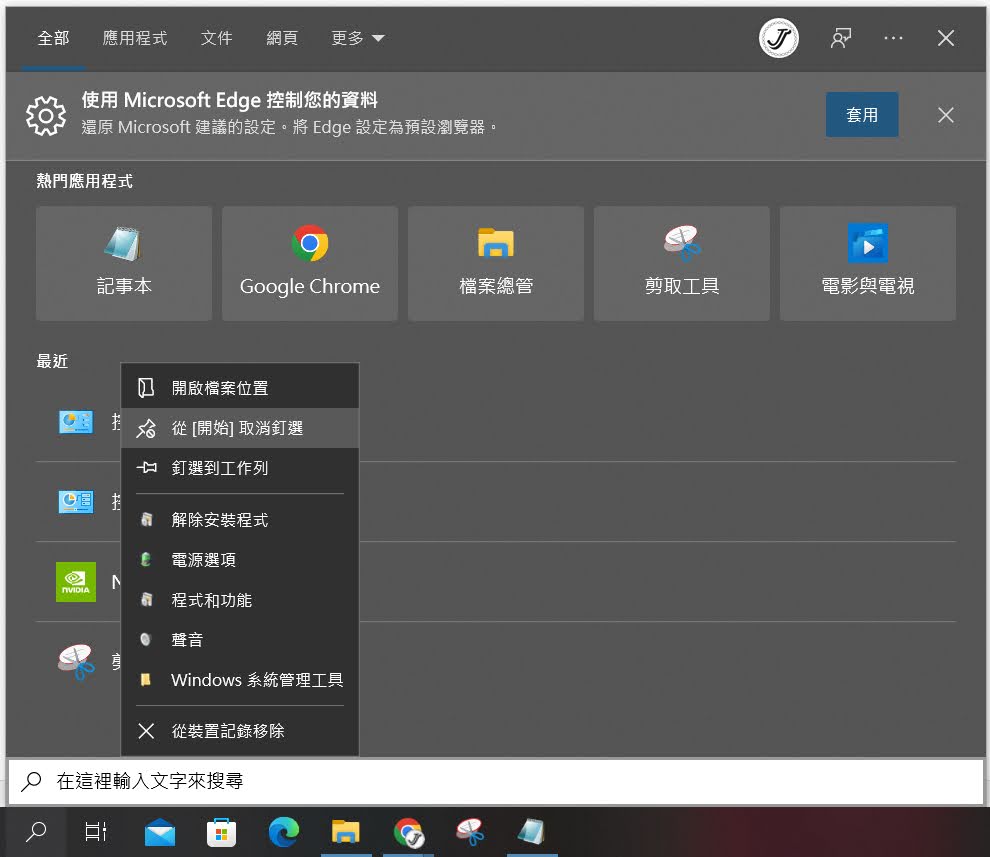
只需照以下說明將“控制台”的啟動圖示添加到 Windows 10(11) 開始選單:

1 – 點擊右鍵“開始”按鈕,開啟“執行”然後鍵入單字control panel。

2 – 點擊“搜索”然後鍵入單字“控制台”搜索結果中出現“控制台”,然後右鍵出現下拉選單中選擇“釘選到開始”。

  從現在開始,您只需點擊開始選單上的圖示即可開啟“控制台”。順便說如果您想知道“設定”在哪裏?它的圖示已經在“開始”選單上,它看起來像個“齒輪”。

謝謝收看

RTX 4090 顯卡七月推出16128個CUDA數、450瓦、效能是RTX 3090兩倍

  流傳NVIDIA在第三季出RTX 40系列卡,RTX 4090可能在七月中旬發布。RTX 4090將配備126個SM單元、16128個CUDA數,比之前流傳有140~142個SM單元還要少,完整AD102 GPU將是144個SM單元,這表示RTX 4090被關閉了2304個CUDA數,完整版可能是RTX 4090 Ti會在以後推出。

  功耗部分,RTX 4090可能不是600瓦是450瓦,流傳的600瓦應該是RTX 4090 Ti,而450瓦也與RTX 3090 Ti一樣,而後者也被認為是AD102 GPU用來預載的PCB板。效能上RTX 4090可能是RTX 3090的兩倍(350瓦)。

  RTX 4090會使用384-bit GDDR6X顯存、容量24GB、速度21Gbps,記憶體總線帶寬超過1TB/s。先前流傳RTX 40系列卡第三季發布,不過隨後的爆料說出更明確的時間在7月,第一批包含RTX 4090、4080、4070。

謝謝收看

NVIDIA RTX 4090 Ti公版散熱照片流出

  中國論壇流出NVIDIA RTX 4090 Ti FE(Founders Edition)公版散熱照片,照片顯示與RTX 3090 Ti採用一樣散熱,但GPU與顯存的部分改成一大片接觸面積。公版外觀上沒太大改變。


  NVIDIA RTX 4090 Ti公版散熱器一樣雙軸風扇,兩個風扇不同方向,照片上看得出來散熱鰭片比RTX 3090 Ti公版還要多。


  整體散熱設計上一樣,保存RTX 30系列Founders Edition公版V型PCB板佈局,但RTX 4090 Ti接觸面積與散熱鰭片進行升級,以下是RTX 3090 Ti公版照片。


  照片中較明顯證據是邊框印上RTX 4090 Ti字體,雖然這不是高品質照片讓人懷疑?中國流出來就不那麼讓人意外,因為這些代工都在中國。


謝謝收看

2022年5月17日

雲端到底是什麼意思?實際上它在哪裏?

   我們都聽說過“雲端”或“它保存在雲端”這樣的術語。“雲端”到底是什麼?肯定有很多人不知道並且想知道。我們在廣告和論壇文章中看到所有對“雲端”引用,但沒有真正解釋該術語的實際含義,可以看出這術語如何讓人困惑。

  簡單說,“雲端”不是一個等待我們訪問它的一個實體。它實際上由數百萬台伺服器(上面跑的軟體)所組成,這些伺服器遍布全球,通過網際網路互相連接。

  多虧了一種稱為虛擬化的技術,我們可以訪問文件並運行在這些遠端伺服器上的軟體,並讓它看起來就像是在我們自己的PC或移動設備在做遠端伺服器所做的任何事。

  讓我們以Google搜索引擎做例子,當我們要搜索一些信息,我們不需要去附近圖書館或去最近書店買一套百科全書。相反,我們只需打開網路瀏覽器訪問Google網站,然後在搜索框輸入我們正在研究的術語。

  在“雲端”的某個地方,Google 伺服器接收到我們的查詢並開始搜索 Google 數據庫以查看它,找到關於該主題的信息。然後結果會直接顯示在我們自己PC瀏覽器。做為注解,當我們啟動 Google 搜索,我們完成該操作的實際PC可能在城市裏。不僅有一台Google電腦可以處理通過Google網站發送的每個請求。Google實際上有數千台電腦分散在各個數據處理中心。最終負責處理我們的請求的工作是任何人的猜測(Google公司外的任何人)。

  如我上面提到,儘管看起來一切都發生在我們自己的PC上,但完成我們網路搜索的實際運作是由Google的一台伺服器使用存儲在自己的存儲設備上的數據來執行。在 Google 伺服器編譯出與我們的查詢相匹配的連結列表,它將該信息發送回我們的PC,然後在我們的瀏覽器中顯示。

  這例子展示了虛擬化的主要優勢,虛擬化使我們能用遠端電腦的硬體和軟體來快速執行我們自己PC無法自行執行的工作,同時讓一切看起來都發生在我們自己的PC上。

  雲端的另一個用途是遠端文件/數據存儲,您聽說過 Google Drive、Dropbox、iCloud 和 OneDrive,這些都是雲端存儲服務,允許我們在他們的遠端伺服器上存儲文件和信息,並使用我們希望使用的任何設備通過網際網路訪問遠端存儲的信息。

  例如,如果您有 Dropbox 帳戶,您可以將使用筆電網路攝影鏡頭拍攝照片保存到 Dropbox 存儲空間(位於雲端某處的實際存儲設備上),然後使用您想要的任何設備訪問該照片。一個常見的例子是用您的手機看該照片,並將它上傳到您的 Facebook 帳戶。

這是一個圖片,以視覺方式顯示了它是如何工作的:


  說到 Facebook,您再次使用本地設備訪問屬於 Facebook 的遠端伺服器,以運行 Facebook 的軟體來發布狀態更新和“喜歡”您朋友發布的貼文。 Facebook 上所有的活動都發生在 Facebook 的伺服器上,但對您來說,這一切似乎都發生在您的手機上(虛擬化再次發揮作用)。

  那麼為什麼我們將所有這些遠端伺服器(和遠端計算)都稱為雲端呢?您和我可能永遠不會知道我們在任何時間訪問的伺服器實際地理位置。它可能位於街道對面的企業,也可能位於該國外另一頭的城市,甚至位在不同的大陸。

  從我們的角度來看,伺服器的地理位置不重要。我們使用PC或移動設備通過其 IP 地址知道伺服器的“網際網路位置”,在整體中這才是最重要。

  對我們來說,過程似乎是在您自己的設備上完成,而實際上它是在“雲端”的某個地方進行的。


謝謝收看

Windows自己內建防毒軟體-歷代Microsoft Defender簡介

  幾年前與一位電腦銷售員閒談。他告訴我,如果我用Windows它內建了防毒防護,不用買其它防毒。我記得,他說如果你安裝了另一個,它會關閉Windows防毒。我決定相信他,沒遇到任何問題,但我對此一直有疑點,Windows真的有內建防毒嗎?

  推銷員給你的信息,公正地說,它實際上100%準確,但他說的信息有些不完整。Windows 10確實受Microsoft Defender內建防毒應用程式的保護,程式屬於Microsoft整體Windows安全保護傘。

關於歷代Microsoft Defender歷史簡介:

  Microsoft Defender最初於2006年做為Windows XP附加組件發佈為“Windows Defender”。不幸的,它很快因聲譽不佳,它提供的防毒保護很差,坦白說,比沒用要好一點。但微軟值得稱讚的是,他們多年來投入大量精力並花費大量資源來改進Windows Defender一直讓它變得更好。

  2019年微軟將Windows Defender名稱改為Microsoft Defender。如今,Microsoft Defender已成為Windows 10和Windows 11不可或缺一部分。微軟再一次值得讚揚的是,它現在對病毒的保護可以與許多競爭的第三方防毒程式的保護相媲美。

  Microsoft Defender遵從全部由第三方防毒程式接手,如果您安裝了第三方防毒,Microsoft Defender自行關閉。當您安裝Avast、McAfee、Norton任何其他第三方防毒時,Windows Defender會注意到並自行停用。這是有原因的,當您同時跑多個防毒程式,它們往往不能很好地共存。簡單說,您從任何兩個同時運行的防毒程式,獲得的防護不會比它各單獨跑來得好,從其中任一個獲得的保護來得有效果。

  這就是為什麼Microsoft Defender不斷檢查系統,是否安裝了第二個防毒,如果找到,它會自行停用並讓第二個防毒接管。好消息,如果您決定卸載第三方防毒,Microsoft Defender也會注意到並自動重新激活以確保您的系統受保護。

  但推銷員沒告訴你完整信息,Microsoft Defender已解決了大部分問題,談談不完整的部分,沒有一個防毒是完美的。即使最好的,極少數情況下也無法檢測到某些病毒。那麼您如何填補保護的空白?您必須用手動跑掃描才能追踪並刪除系統上可能存在的任何惡意軟體,定期跑防毒引擎查找並刪除任何設法繞過防毒防禦的惡意軟體。

  如果您有興趣,到Microsoft Windows安全支援網頁,閱讀有關Microsoft Defender更多信息

希望這對您會有所幫助。

謝謝收看

天母金石堂開幕了🎄金石堂重返天母商圈🌹進駐大葉高島屋🌿

  💦天母大葉髙島屋Dayeh-Takashimaya金石堂開幕了!大葉高島屋4樓金石堂天母店 營業時間:週一至週日11:00~22:00 連絡電話:02-28343158     實體書店近年不敵閱讀電子書,持續退出市場,金石堂近日重返台北天母商圈,進駐大葉高島屋百貨開幕,為...