2022年8月1日

Intel內顯驅動程式30.0.101.3259 BETA版下載(Intel Arc Graphics Driver)


驅動程序版本:30.0.101.3259 BETA版

日期:2022 年 7 月 29 日

使用英特爾軟體遊戲訪問獲得遊戲平台、電競、測試版等的認證。

Intel內顯驅動程式30.0.101.3259 BETA版下載【點我下載】

已修正問題:

• 《彩虹六號:圍攻湯姆克蘭西》 (DX11) 可能會在翡翠平原地圖中遇到紋理損壞:

遊戲中啟用了超設置。一種解決方法是在遊戲設置中選擇 Vulkan API。

• 《戰地風雲5》(Battlefield V) (DX11) 可能會出現來自某些來源(例如聚光燈或營火)的照明損壞。

• 《F1 22》 (DX12) 在使用“高”或以上畫質設置時可能會遇到應用程式崩潰或掛起,環境光遮蔽設置為“AMD FidelityFX CACAO”。一種解決方法是在遊戲設置頁面。

• 《最後一戰:無限》(Halo Infinite)(DX12) 多人遊戲菜單中的燈光可能會顯得模糊或曝光過度。

• 《使命召喚:黑色行動冷戰》(DX12) 在遊戲過程中可能會遇到應用程序崩潰。

• 《使命召喚:戰區》(DX12) 可能會在菜單中的角色模型上出現閃爍的陰影損壞。

• 《極限競速 地平線5》(Forza Horizo n 5) (DX12) 在漂移和啟用 MSAA x4 時出現塊損壞。

• 《消逝的光芒2 人與仁之戰》 (Dying Light 2 Stay Human)(DX12) 可能會在某些建築物表面出現照明損壞。

• 《Minecraft:基岩版》(DX11) 在初始加載屏幕後可能會出現黑屏。

已知的問題:

• 將“光線追踪陰影質量”設置為“古墓麗影之影”* (DX12) 時可能會遇到應用程序崩潰

高的。一種解決方法是更改 為“中”或“關閉”設置。

• 電影和電視應用程序可能會在 HDR 視頻播放和將視頻更改為

全屏。

• 《使命召喚:先鋒》(DX12)、湯姆克蘭西的幽靈行動斷點 (DX11)、奇異旅* (DX12) 和《極限競速 地平線5》(Forza Horizo n 5)(DX12) 在遊戲過程中可能會遇到紋理損壞。

• 《戰爭機器5》(Gears 5)(DX12) 在遊戲過程中可能會遇到應用程式崩潰、系統掛起或TDR。

• 某些第三方相機應用程序在播放錄製的視頻時可能會出現視頻損壞

全屏

• 《狙擊精英5》(Sniper Elite 5)可能會在某些混合顯卡系統配置上遇到應用程序崩潰:應用程式的 Windows“圖形性能首選項”選項未設置為“高性能”。

• 玩《穿越火線》(CrossFire)時,地圖紋理可能無法載入或加載為空白表面。

• 《最後一戰:無限》(Halo Infinite)(DX12) 中的某些對象和紋理可能會呈現黑色並且無法載入。

Intel Arc控制的已知問題

• 檢查驅動程序更新或嘗試通過 Intel Arc Control安裝驅動程序更新有時可能導致出現“安裝驅動程序錯誤”消息。

• 平滑同步在幀傳送設置中選擇“應用程序選擇”時默認啟用。

Intel Arc Control 遊戲設置頁面。

• Intel Arc Control中的性能調整頁面可能錯誤地顯示為可見或可配置的不受支持的平台。發生這種情況時,更改此頁面上的設置可能會引發錯誤消息或將不起作用。

• 啟動 Intel Arc Control 時可能會出現 Windows UAC 提示。

包裝內容:

• 英特爾顯卡驅動程序

• 英特爾媒體 SDK 運行時 (21.0.1.35)

• 英特爾 oneVPL GPU 運行時 (21.0.2.7)

• 適用於 OpenCL 驅動程序的英特爾圖形計算執行。

• Vulkan 3 運行時安裝程序

• 英特爾顯卡驅動程序安裝程序 (1.0.653.0)

• oneAPI 級零加載器和驗證層

• 適用於 OneAPI 零級規範的英特爾圖形計算運行時

• 英特爾 Arc 控制

• 英特爾驅動程式支援助手


謝謝收看

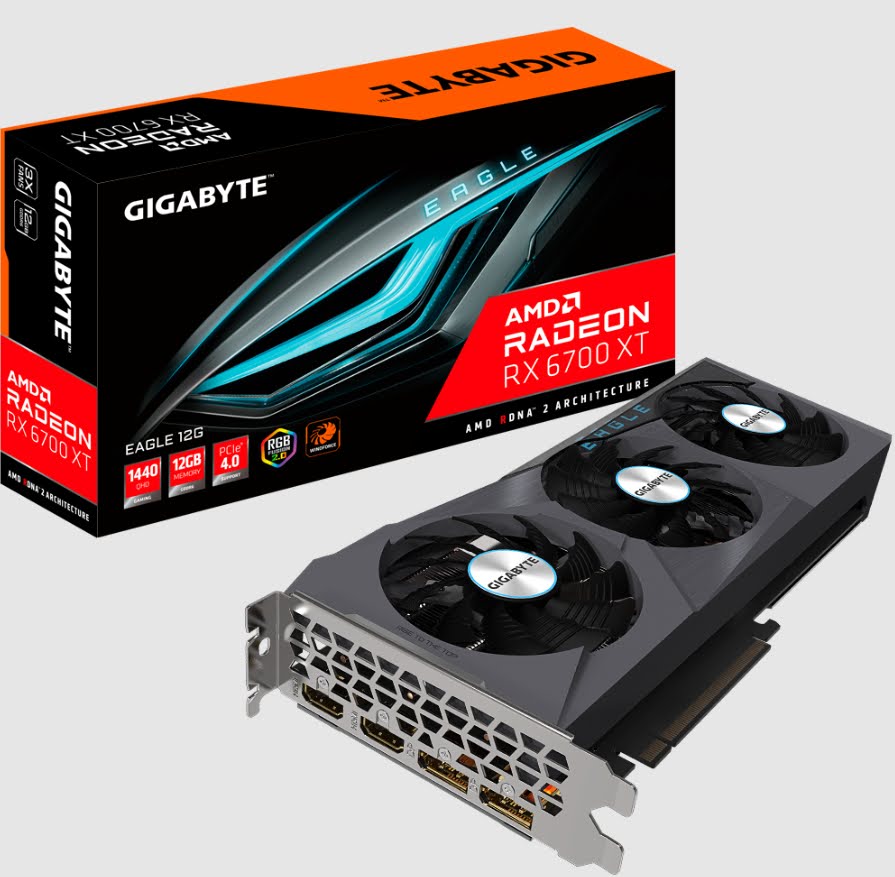
原價屋通路下殺技嘉、華碩顯示卡RX 6700 XT五年保下殺不到萬元售完為止


  原價屋通路7月31日下午開始下殺技嘉、華碩顯示卡RX 6700 XT下殺不到萬元,比大哥EVGA顯示卡還便宜,五年保用料強售完為止。

華碩 DUAL-RX6700XT-O12G(2622MHz/29.5cm/註冊四年/雙風扇)$9900 

•GPU時脈

OC mode : up to 2622 MHz (Boost Clock)/up to 2494 MHz (Game Clock)。

Gaming mode : up to 2620 MHz (Boost Clock)/up to 2474 MHz (Game Clock)。

•螢幕輸出介面

有 x 1 (原生 HDMI2.1)

有 x 3 (原生 DisplayPort 1.4a)

支援HDCP : 有 (2.3)

•PCIe電源連接器:1 x 6Pin + 1 x 8Pin

•建議電源供應器:650瓦


技嘉 RX6700XT GAMING OC 12G(2622MHz/28.2cm/註冊五年保)$9890

•GPU時脈

Boost Clock : up to 2622 MHz

Game Clock : up to 2514 MHz

•螢幕輸出介面

DisplayPort 1.4a x 2

HDMI 2.1 x 2

•PCIe電源連接器:1 x 6Pin + 1 x 8Pin

•建議電源供應器:650瓦


技嘉 RX6700XT EAGLE 12G(2581MHz/28.2cm/註冊四年保)$9690 

•GPU時脈

Boost Clock : up to 2581 MHz

Game Clock : up to 2424 MHz

•螢幕輸出介面

DisplayPort 1.4a x 2

HDMI 2.1 x 2

•PCIe電源連接器:1 x 6Pin + 1 x 8Pin

•建議電源供應器:650瓦


PassMark軟體網站測GPU效能基準測試


謝謝收看

2022年7月31日

Backblaze硬碟故障率報告,硬碟壽命9年的期間記錄,希捷4TB、TOSHIBA 14TB硬碟故障率會高一點

  Backblaze會定時公布硬碟故障率報告,現在彙整2013年4月至2022年3月硬碟故障率,記錄了4種容量、10款硬碟的可靠性變化,並用曲線顯示數據來。

  4TB硬碟兩款,希捷ST4000DM000共有18,495顆,故障次數達4581次,年故障率2.45%,6年的期間可靠性只有約81%,如果你買了這顆硬碟使用6年只有81%的機率是正常。第二款HGST HMS5C4040BLE640共有12,728顆,故障次數343次,年故障率0.4%,6年的期間可靠性只有約97%。Backblaze透露過去6年更換的希捷硬碟比HGST硬碟多了大約4,200顆,平均每年換700顆。


  8TB硬碟兩顆來自希捷ST8000DM002、希捷ST8000NM0055,年故障率分別為1.13%與1.35%,兩顆年故障率接近,6年的期間可靠性分別為95%與93.6%。


  12TB硬碟三顆分別是HGST HUH721212ALN604、希捷ST12000NM001G、希捷ST12000NM0008,年故障率分別為0.48%、0.63%、1.12%。因為使用時間不久,可靠性都很高97-99%之間。


  14TB硬碟三顆分別是TOSHIBA MG07ACA14TA、希捷ST14000NM001G、WD WUH721414ALE6L4,年故障率分別為0.83%、1%、0.33%。它們的使用時間就更短了,TOSHIBA的超過三年可靠性仍有接近98%,另外兩顆使用時間僅1年多可靠性都在99%左右。但是TOSHIBA那款實際可靠性曲線與理論曲線在不到2年後即分開,TOSHIBA MG07ACA14TA可靠性明顯偏低。


謝謝收看

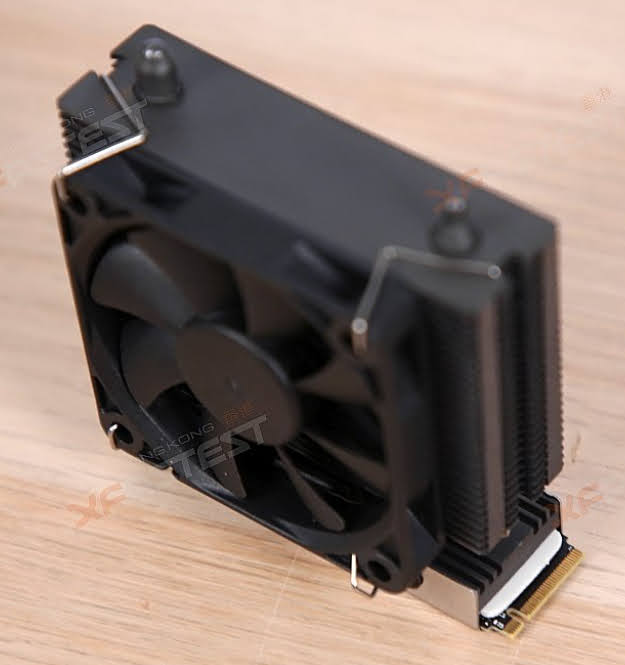
小塔散擁有導熱管+6公分風扇能降低M.2 SSD溫度降低40℃

  處理器、顯示卡都能以風冷、水冷來解熱。其他以NVMe M.2 SSD熱量較高,尤其是PCIe Gen4,一直以來大家都未對儲存溫度關注,隨NVMe M.2 SSD出現,尤其是PCIe Gen4x4推出M.2 SSD讀寫速度爆發。隨速度越高加上體積較細沒配散熱片,會過熱出現跌速,長時間的高溫減少壽命。不少主機板已為M.2 SSD加金屬片散熱,隨PCIe Gen5推出更高讀寫速度只靠散熱片未必足夠。

▼外型上類似一般處理器的塔散


▼同樣有大量密集的散熱鰭


▼底部更加上一條銅導熱管以加快把 M.2 SSD 的熱力帶走


▼要有足夠的空間安裝在M.2介面上


▼沒有任何散熱之下,M.2介面控制器位置的溫度高達80℃


▼使用M.2 SSD小塔散就算在全負載時溫度都相當低只有28℃左右


▼使用M.2 SSD小塔散與沒有任何散熱之下和使用主機板M.2 SSD金屬散熱片的溫度比較


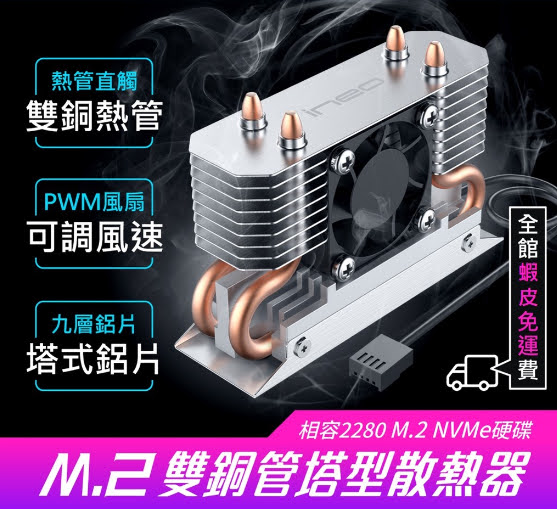
ineo M.2 M2 2280 SSD風扇鋁合金散熱片(PWM風扇、導熱銅管)$915【蝦皮購物】


謝謝收看

如何清理和優化舊電腦?(優化跑Windows 10的老筆電)

   我今天早上從倉庫裡拿出我的舊筆電,看它是否還能用?我忘了它到底有多老,但它跑Windows 10。開啟它一段時間終於啟動到Windows桌面,但它似乎跑得很緩慢。起初,它無法連線到網路打開我的Chrome瀏覽器。我檢查了硬碟是否滿了,用不到50%。我再次重新開機,它連到網路並載入Chrome,但它仍然很慢。您對清理和優化舊筆電有什麼建議嗎? 

  回答:恭喜你讓舊筆電開機運行,建議您照以下順序做操作:(下面步驟中有連結)

1 – 下載文中提到的每個工具的免費版執行掃描,徹底掃描機器中惡意軟體。

2 – 按照以下說明為您的Windows 10安裝最新Windows更新(會有一堆)。

3 – 下載Geek Uninstaller並用它來刪除您用不到的任何程式。Geek Uninstaller與Windows內建卸載程式相比,它能完全刪除用不到的軟體,Geek Uninstaller做刪除不用重新啟動PC。

4 – 下載Autoruns並使用它來確保您的防毒軟體是唯一與Windows一起自動載入的程式。可能會載入很多到您無法識別,不用理他。只需取消您熟悉但不想隨Windows自動載入的程式。取消選擇帶有“找不到文件”標識的任何內容。(下載和使用 Autoruns說明),在自動執行中取消不需要的啟動項目後重新啟動PC。

5 – 在C槽上執行磁碟清理,清理PC硬碟所有用不到和沒用的文件。網站支援頁面說明如何在Windows 10中執行磁碟清理。

就是這樣,做這七件事應該會加快您的筆電速度。但是,如果您仍然對筆電性能不滿意,您可以隨時將Windows替換為免費的Linux

如果您只是把PC用在上網,您能夠在幾分鐘內學會如何用Linux。它配備了與Windows相同的Firefox瀏覽器,如果您願意,您甚至能安裝出色的Chrome瀏覽器。如果您除了用來上網外,還有做其他事,這需要使用免費的Linux替代應用程式

如果您有興趣嘗試在這台PC上以Linux替換Windows,這篇文有更多相關內容。

如果您最終決定繼續用這台筆電,以SSD替換HDD或增大記憶體容量會加快筆電速度。

希望這對您有所幫助!


謝謝收看

如何在WordPad中刪除文檔?

    我在WordPad中建立了一段文,現在我想刪除它。問題我找不到在WordPad中刪除文的任何方法。我到處找都找不到“刪除”按鈕。你能告訴我怎麼做嗎? 

  回答:正如您所發現,WordPad沒有任何按鈕或選單選項可在WordPad程式自身中刪除文。我知道這聽起來很難相信,但這是真的。無法理解為什麼微軟會創建這方便和有用的應用程式,卻沒有“刪除”這樣基本的東西。

  雖然如此,但至少有三種方法可以刪除WordPad內文。其中兩種方法涉及平常 Windows 工具,實際上最簡單的方法,直接從WordPad的“文件”選單中刪除文檔。

方法1:只需在文件檔案總管中導航到您要刪除的WordPad資料夾,然後從那裡刪除:

1 – 按「Windows + E」快捷鍵打開文件檔案總管。

2 – 導航到包含要刪除的WordPad資料夾,然後右鍵點擊文件名從下拉菜單中選擇刪除。

方法2:如果您不知道哪個文件夾包含您要刪除的WordPad,您可以簡單地用Windows「搜索」功能搜索它,然後將它刪除。就是這樣:

1 – 按「Windows + S」快捷鍵打開「搜索框」。

2 – 在「搜索框」中鍵入要刪除的WordPad名稱 (如果您知道請包含文件副檔名),然後右鍵點擊文件名並從下拉菜單中選擇打開文件位置。這應該會打開包含您要刪除的文件資料夾。

3 – 右鍵點擊要刪除的WordPad的文件名,然後從下拉菜單中選擇刪除。

方法3:如果您已經打開了WordPad而且您知道哪個資料夾包含要刪除的文件,您可以使用以下方法,直接從“文件”菜單中刪除該文件:

1 – 點擊文件打開“文件”菜單,然後從下拉菜單中選擇打開。

2 - 導航到包含要刪除的WordPad資料夾,然後右鍵點擊文件名並從下拉菜單中選擇刪除。

  現在您知道了三種刪除用WordPad建立的文件。希望對您有所幫助!


謝謝收看

檢查您的Apple設備是否符合更換新電池的條件?(AppleCare保護計劃)


AppleCare保護計劃【點我前往】

  通常建議您在買新PC或手機時跳過延長保固(省預算)。雖然如此,很多人不同意這觀點,如果讓您的新電腦或其他設備享受延長保固會給您一種溫暖感覺,讓您晚上睡得香,那麼我會說這筆錢花得值。

  碰巧有個AppleCare保護計劃涵蓋的Apple設備,它可能讓您有資格根據該計劃免費獲得新電池。

  過去幾年Apple會讓您等到被涵蓋的設備電池老化,到了只有額定最大電量的50%或更少程度,然後他們才會根據 AppleCare 更換電池。但他們把門檻降底到了80%(額定最大電量)。

  80%適用所有 AppleCare 涵蓋的 Mac 的電池,無論機器的年齡如何。2015 年 4 月 10 日之後買的 Apple 手機也符合條件。

  如果您擁有 AppleCare 涵蓋的 Mac,您應該檢查電池是否能夠保留至少 80% 的最大電量。如果不行,建議您通過 AppleCare 申請免費更換電池。您也應該對任何其他涵蓋的 Apple 設備做相同的事。

  新電池是很棒的東西,它可以讓您在兩次充電之間能夠用更久的時間。

  如果您可以在 AppleCare 下免費為您的設備安裝一個新電池,為什麼現在不做?並從昂貴的 AppleCare 保護計劃中獲益呢?


謝謝收看

列印沒有廣告和其他垃圾的網頁-免費列印純文字網頁線上軟體Print Friendly


  您是否曾嘗試過列印網頁,但最終列印出的頁面由於雜亂無章難以閱讀?瀏覽器中查看網頁時廣告、標題標誌、照片和其他類的額外內容通常是可以接受,但當您想要列印頁面,它們可能讓人頭疼。

有個很棒的免費線上軟體Print Friendly,它可讓你快速輕鬆地列印任何網頁出現的文本(可選的照片)。以下是如何用它: 

1 – 從瀏覽器地址欄中復製您要列印的網頁地址(URL),右鍵點擊網址,然後點複製。

2 – 訪問www.printfriendly.com。建議您將這頁面添加為書籤,以便在需要列印網頁時快速加載。

3 – 將剛剛複製的網址貼上到printfriendly"文字框"中,然後點擊"列印預覽(Preview)"按鈕。您現在會看到網頁面的精簡版本。


4 –(可選)如果要列印沒有圖片的頁面,請選中刪除圖片框。如果您願意,您還可以根據自己的喜好調整文字大小。

5 – 點擊列印按鈕將精簡網頁發送到您的印表機。

6 –(可選)如果您願意,您還可以將頁面轉換為 PDF 文檔或通過電子郵件將它發送給朋友。

7 –(可選)如果需要,您可以將“Print Friendly(列印友好)”瀏覽器擴充添加到您的網路瀏覽器。

  要用Print Friendly網站時再訪問它,因為您添加的每個瀏覽器擴充程式都會降低您的瀏覽器速度,並可能增加潛在漏洞,駭客可能會利用該漏洞攻擊您。現在您可以在任何網頁上列印您想要的內容,無需列印所有垃圾!


謝謝收看

Windows 11自帶照片應用程式來矯正歪斜的照片

    我用手機拍了一些照片,然後將它們下載到我的(裝有Windows 11) 的宏碁桌機。當我在手機上查看所有照片時,它們看起來都很好,但在電腦上我最喜歡的幾張照片都歪了。有辦法在不安裝額外程式的情況下將它們變正?如果能夠我需要怎麼做?

  回答:實際上有幾個方法可以使用Windows 11自帶照片應用程式來矯正一張歪斜的照片。您使用的方法取決於照片的歪曲程度。

如果照片顛倒或轉90度,方法如下:

1 – 右鍵點擊要變正的照片,然後從菜單中選擇打開"相片"。

2 – 反覆點擊屏幕頂短的"旋轉"按鈕,直到照片方向正確。(旋轉圖標看起來像一個有箭頭的圓點)

3 – 照片方向正確後,在照片中點擊右鍵另存新檔以保存編輯後的照片,原始照片將保持不變。

如果照片只是部分偏離水平,如下圖所示:

  如果照片的主體填滿了圖像的大部分,旋轉照片以拉直它,可能會導致主體某些部分從圖像中被裁剪掉,進行以下步驟時請記住這一點。

1 – 右鍵點擊要變正的照片,然後從菜單中選擇打開"相片"。

2 – 點擊頁面頂端的"編輯影像"按鈕(它看起來像正方形,裡面有支筆)。

3 – 您現在應該在螢幕底下看到一個滑塊。您可以使用左右箭頭鍵來旋轉圖像直到它水平,或者移動滑塊並將其向左或向右拖動。

4 – 照片平整後,點擊螢幕右上角的"另存為複本"按鈕以保存編輯後的照片,原始照片將保持不變。


  現在您知道如何使用Windows 11自帶照片應用程式來矯正歪斜照片。希望這對您有所幫助!


謝謝收看

2022年7月30日

如何備份(和復原)Windows註冊表(備份和復原登錄編輯程式)

   之前文章都涉及編輯Windows註冊表(登錄編輯程式)。大多數情況,這些程式第一步都在解釋如何實際繼續前的步驟建立登錄編輯程式的備份。建議您在嘗試進行任何更改前,都要對登錄編輯程式進行備份。這樣如果出問題,您能夠復原到之前的狀態。

備份“登錄編輯程式”只需按照以下步驟操作:

1 – 按「Windows + R」快捷鍵打開“執行”框。

2 – “執行”框鍵入“regedit”並按「確定」。

3 – 彈出“登錄編輯程式”視窗後,點擊「檔案」>「匯出」,為備份文件命名,然後點擊「存檔」。

4 – 點擊「檔案」>「結束」以關閉退出“登錄編輯程式”視窗。

從備份文件還原回到之前的狀態不很難,按照以下這樣做:(注意“登錄編輯程式”備份文件以 *.reg 副檔名為結尾)

1 – 按「Windows + R」快捷鍵打開“執行”框。

2 – “執行”框鍵入“regedit”並按「確定」。

3 – 彈出“登錄編輯程式”視窗後,點擊「檔案」>「匯出」

4 – 導航到您要從中恢復的註冊表備份文件,同樣它的副檔名為*.reg並雙擊它。按照提示操作,直到該過程完成。

5 – 點擊「檔案」>「結束」以關閉退出“登錄編輯程式”視窗。

  現在您知道如何在更改Windows註冊表之前對他進行備份,在出現問題時如何復原它。


謝謝收看

如何列印Google為您儲存的所有密碼

  我們能查看Google從你的Chrome瀏覽器和Android手機中存儲的所有密碼。那麼是否能夠列印出儲存在Google帳戶中的密碼。雖然沒辦法直接列印Google儲存的密碼,但您可以將它轉變為純文字記事本下載到您的PC,然後用您喜歡的文字編輯軟體列印出來。

  只需按照以下步驟,就能列印Google在您的設備儲存的所有密碼:

1 – 點擊此處訪問您的 Google 帳戶中的“密碼管理器”頁面,如果系統提示您登錄,請登錄您的帳戶。

2 – 點擊頁面頂端附近的密碼選項圖示(它看起來像齒輪)。

3 – 找到標有“匯出密碼”那一行,然後點擊該行右邊的"匯出"按鈕。


4 – 閱讀警告信息,然後點"匯出",並按照提示輸入您的Google密碼。注意您現在應該在“下載”文件夾中有一個名為Google Passwords.csv純文字文件,其中包含所有已存儲的密碼。

5 – 以記事本(或您喜歡的文件編輯器)中打開Google Passwords.csv文件,您將看到存儲的密碼列表。注意文件中第一列是密碼用在登入網站或服務。最後兩列(最後兩個逗號後文字)包含用於登錄該網站或服務的用戶名和密碼。

6 –(可選)如果您只想列印網站、服務及關聯的用戶名和密碼,您可以在列印前刪除不要的文字。如果您將分隔字段的逗號替換為空格,以便更輕鬆地閱讀各文字段落。

7 – 將Google Passwords.csv文件信息,轉為您喜歡的格式後(記事本 *.txt),最後只需按下「Ctrl + P」快捷鍵即可列印文件。

  按照上面說的進行操作後,您將從您的Chrome瀏覽器和Android手機存儲所有的密碼,COPY列印輸出。


謝謝收看

Windows 11如何添加新的本地使用者帳戶

    微軟希望每個Windows 11用戶都使用Microsoft帳戶登錄他們的PC,這已不是什麼秘密。實際上他們甚至設計了Windows 11讓您用Microsoft帳戶登錄,以本地使用者帳戶登錄,它的一些最有用功能無法正常工作。

  由於各種原因(隱私和安全),有人不喜歡使用基於Internet的Microsoft帳戶登錄電腦。如果您有同樣的感覺,這裡告訴您,仍可建立新的本地用戶帳戶並登錄它們,而無需輸入任何 Microsoft 登錄憑據。 說實話,這很容易做到,只需要幾個步驟。

只需按照以下步驟在Windows 11 PC建立全新的本地用戶帳戶:

1 – 點擊工作列「搜尋」按鈕,然後鍵入文字"使用者"。

2 – 從搜索結果列表中選擇「新增、編輯或移除其他使用者」。


3 – 在右側窗格中,點擊「新增帳戶」(藍色)按鈕。

4 – 在“該人員如何登錄?”對話框中,點擊“我沒有這位人員的登錄資訊”。

5 – 在“建立帳戶”對話框中,點擊「新增沒有Microsoft帳戶的使用者」。

6 – 現在輸入新帳戶的“使用者名稱”和“輸入密碼”,然後單擊「下一步」。如果您不想在新帳戶中使用密碼,只需將兩個密碼填字框中留空白即可。


  到這裡您建立了一個新的本地使用者帳戶,您使用的是密碼,而不是基於Internet的Microsoft帳戶憑據來登入帳戶。


謝謝收看

天母金石堂開幕了🎄金石堂重返天母商圈🌹進駐大葉高島屋🌿

  💦天母大葉髙島屋Dayeh-Takashimaya金石堂開幕了!大葉高島屋4樓金石堂天母店 營業時間:週一至週日11:00~22:00 連絡電話:02-28343158     實體書店近年不敵閱讀電子書,持續退出市場,金石堂近日重返台北天母商圈,進駐大葉高島屋百貨開幕,為...